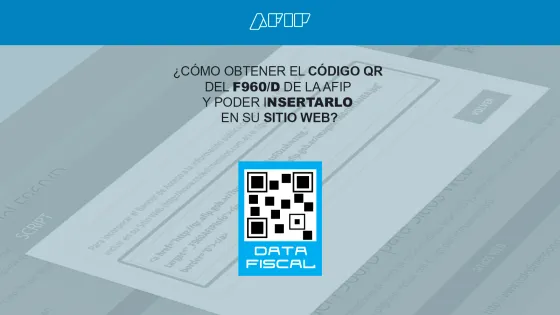
Desde março de 2013, a AFIP (Administração Federal de Receitas Públicas) da Argentina, juntamente com a NIC Argentina, implementou o pedido de incorporação de um Código QR fornecido pela AFIP a todas as pessoas físicas ou jurídicas. Embora pareça uma liminar, é uma medida para melhorar a fiscalização e o controle dos contribuintes.
A seguir, um tutorial atualizado para aprender como obter o código QR do seu site em etapas detalhadas.
Entre no site da AFIP
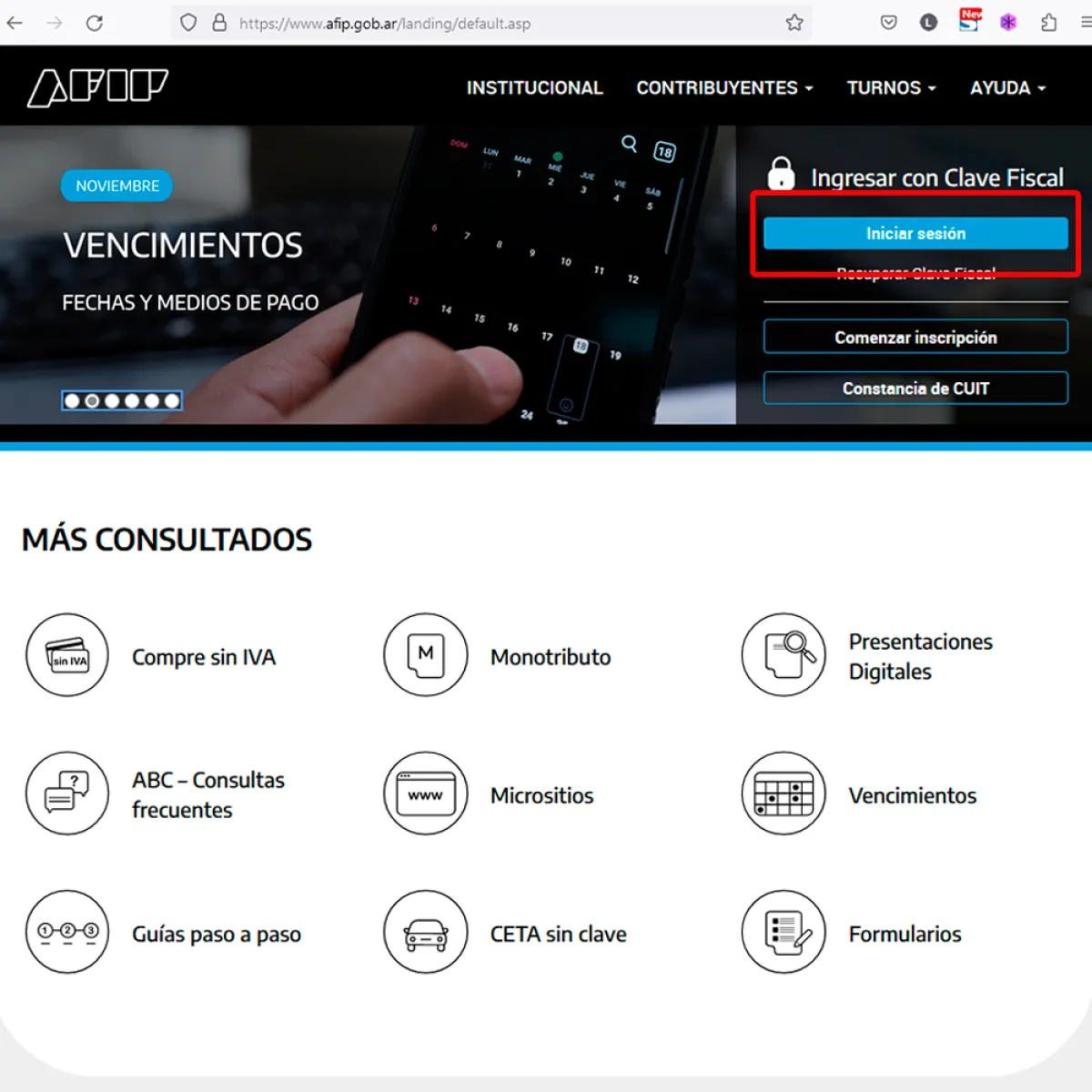
Acesse o site oficial da AFIP através do seu navegador.
Para entrar no site da AFIP, clique no seguinte link: https://www.afip.gob.ar/
Em seguida, clique no botão superior direito "Iniciar sessão"
Login AFIP

1.1 Insira seu CUIT
Na janela pop-up, insira os 11 dígitos do seu CUIT, sem travessões ou pontos, apenas números e clique no botão Avançar
Login AFIP

1.2 Insira o código tributário
Você deve inserir seu Código Tributário que acompanha seu CUIT e clicar no botão Enter.
Se você não sabe seu código tributário, consulte seu Contador.
Tipo de Responsabilidade Fiscal
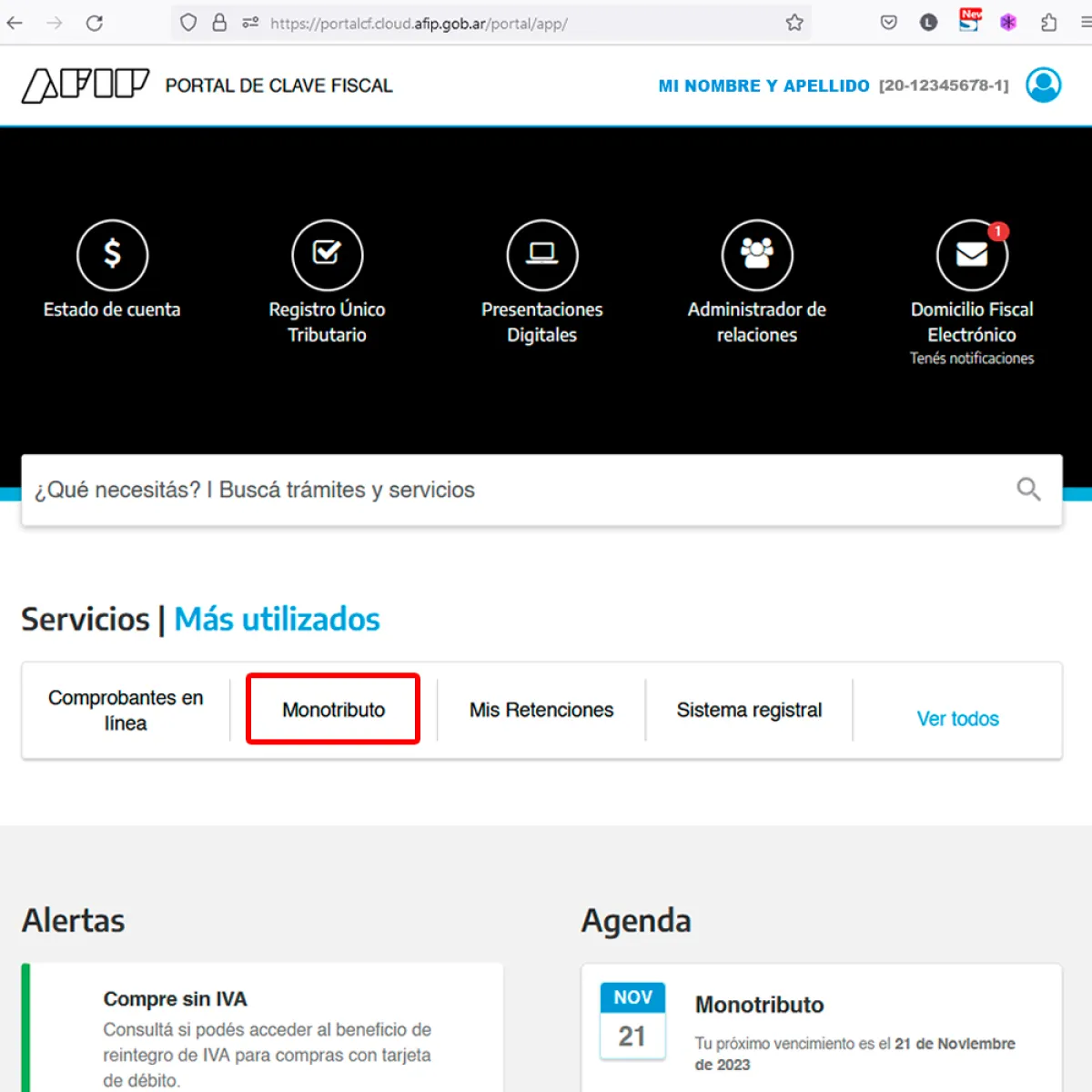
Uma vez logado, escolha o tipo de obrigação tributária que se aplica à sua situação.
Na seção Serviços Mais Utilizados, selecionaremos o Tipo de Responsabilidade Fiscal, neste caso, conforme imagem do modelo, selecionaremos Monotributo.
Escolha a Pessoa Física
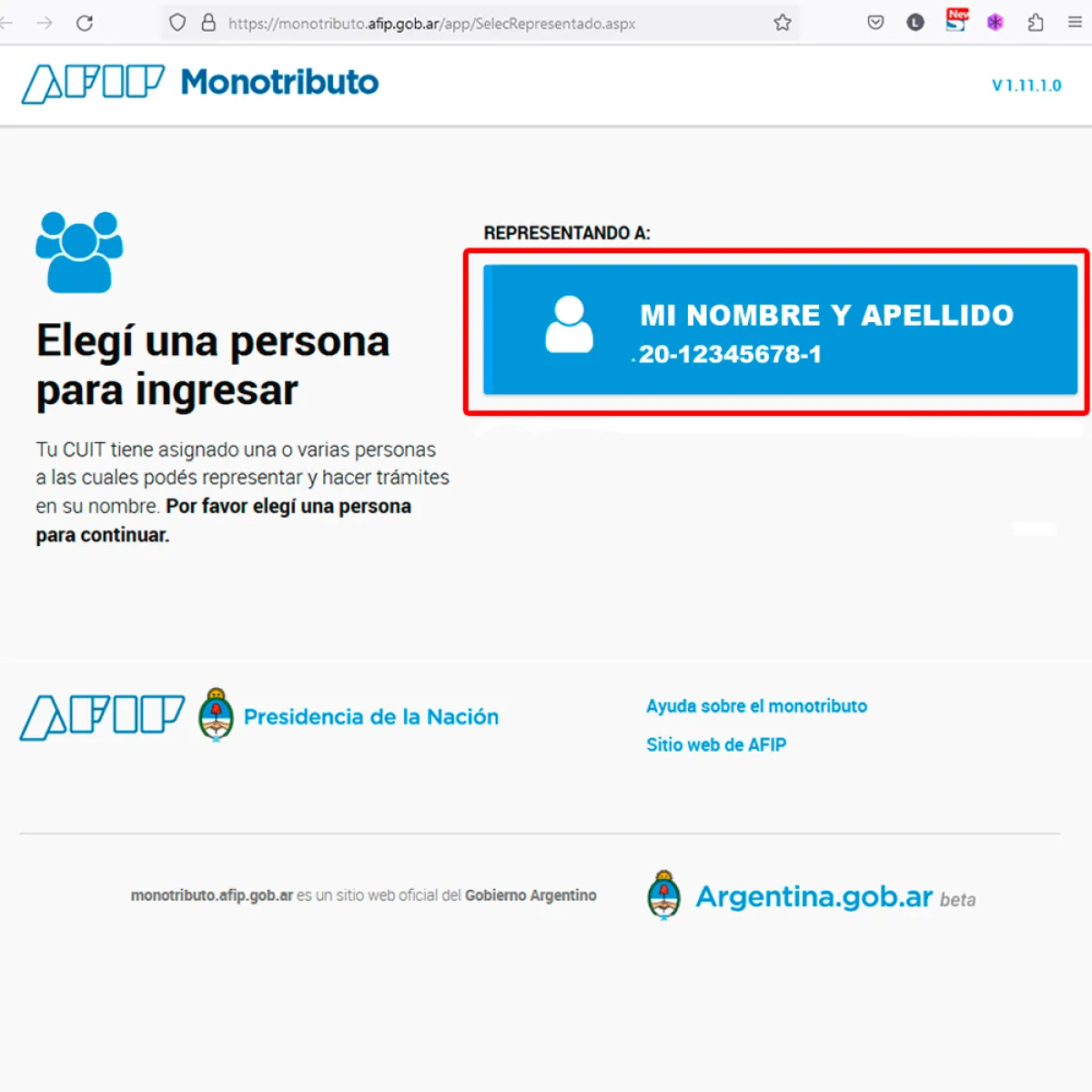
Você deve selecionar a Pessoa Física
Depois de escolher sua responsabilidade tributária, aparecerá uma tela na qual você deverá escolher a pessoa que irá representar. Normalmente é um botão com seu Nome Completo e seu CUIT. Clique no botão para continuar
Opções de Responsabilidade Fiscal
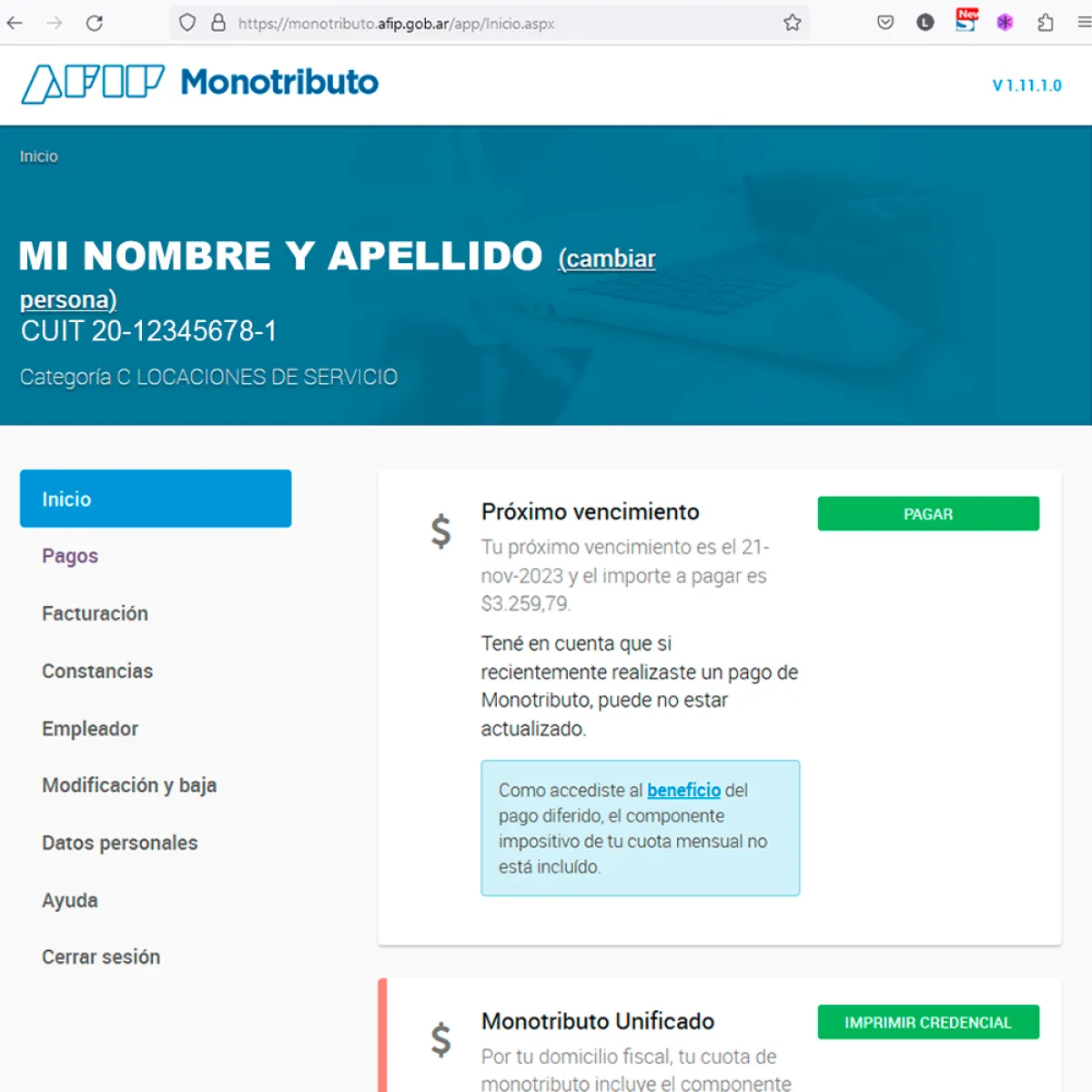
Uma vez selecionada a Pessoa Física, você será redirecionado para uma nova tela.
Esta tela contém as Opções de Responsabilidade Fiscal, neste caso Monotributo, conforme imagem exemplo.
No lado esquerdo procuraremos a opção Constancias
Certificados
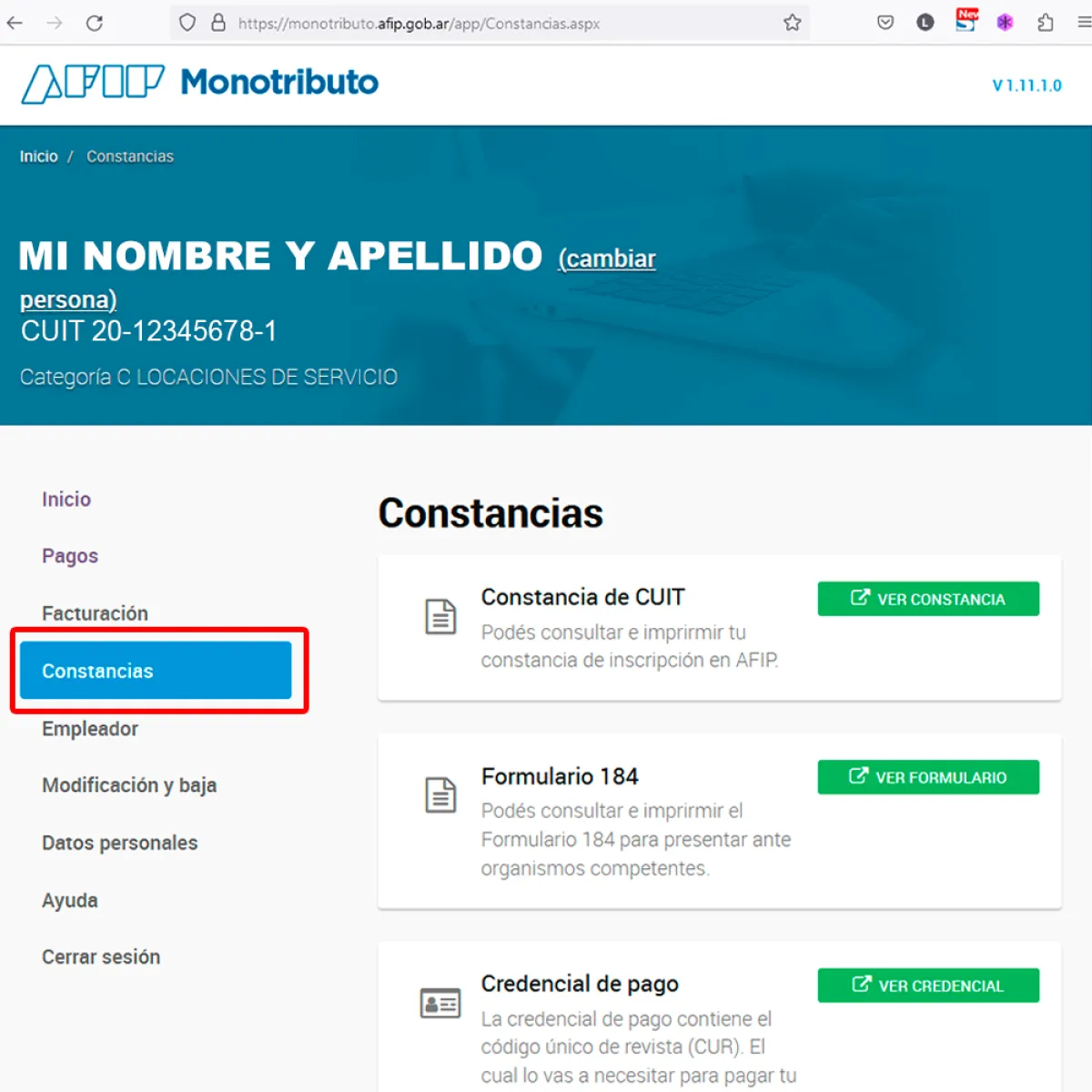
Evidência de Responsabilidade Fiscal
No painel esquerdo, clique no botão Registros.
Opções de certificado
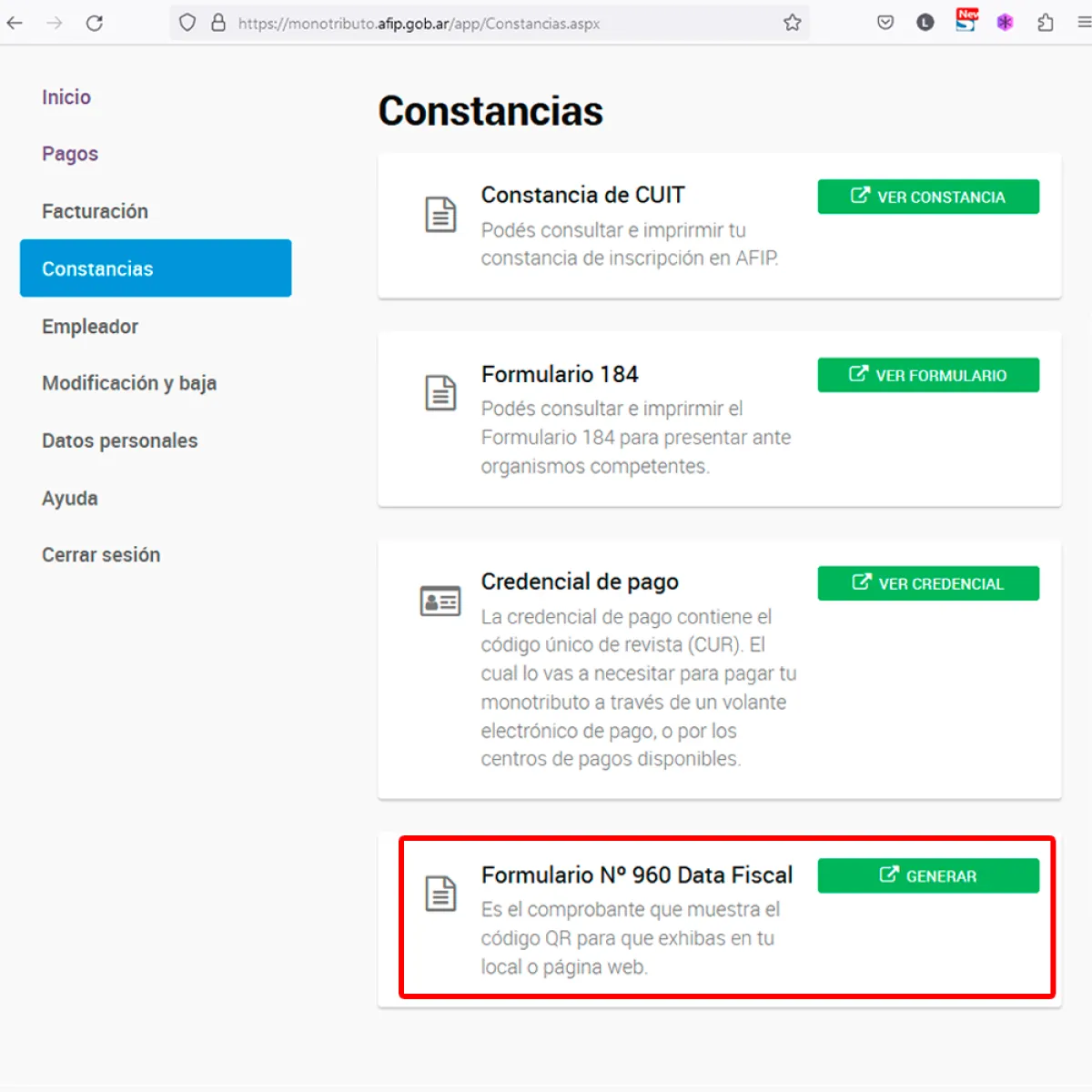
As opções de gravação aparecerão no painel direito da tela.
Escolha Dados fiscais do formulário F960. Aparecerá um botão que diz Gerar, clique nele.
Geração de F960 para seu site
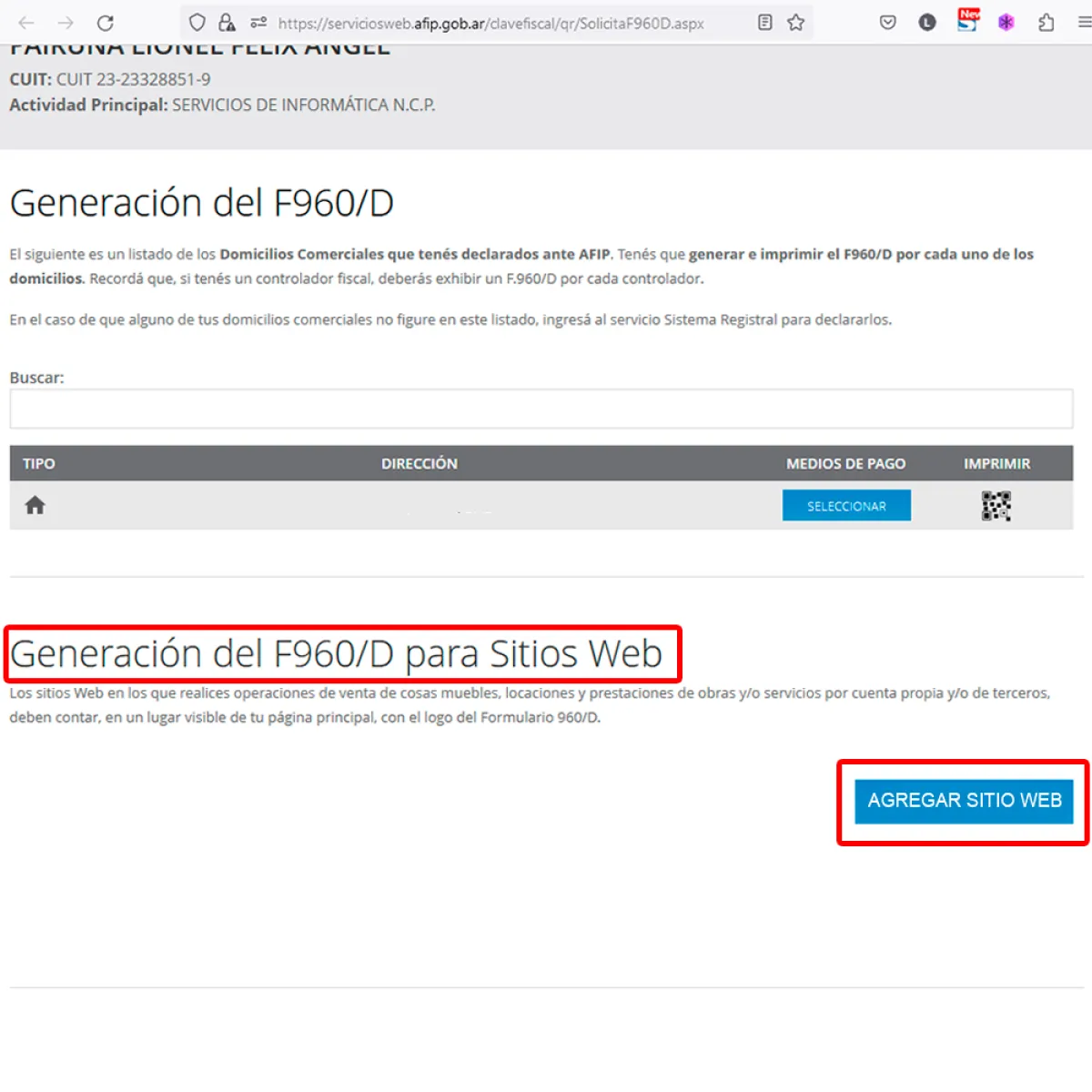
Na nova seção, você encontrará uma seção chamada Geração F960 para o seu site
Clique no botão ADICIONAR SITE.
Adicione o URL do seu site
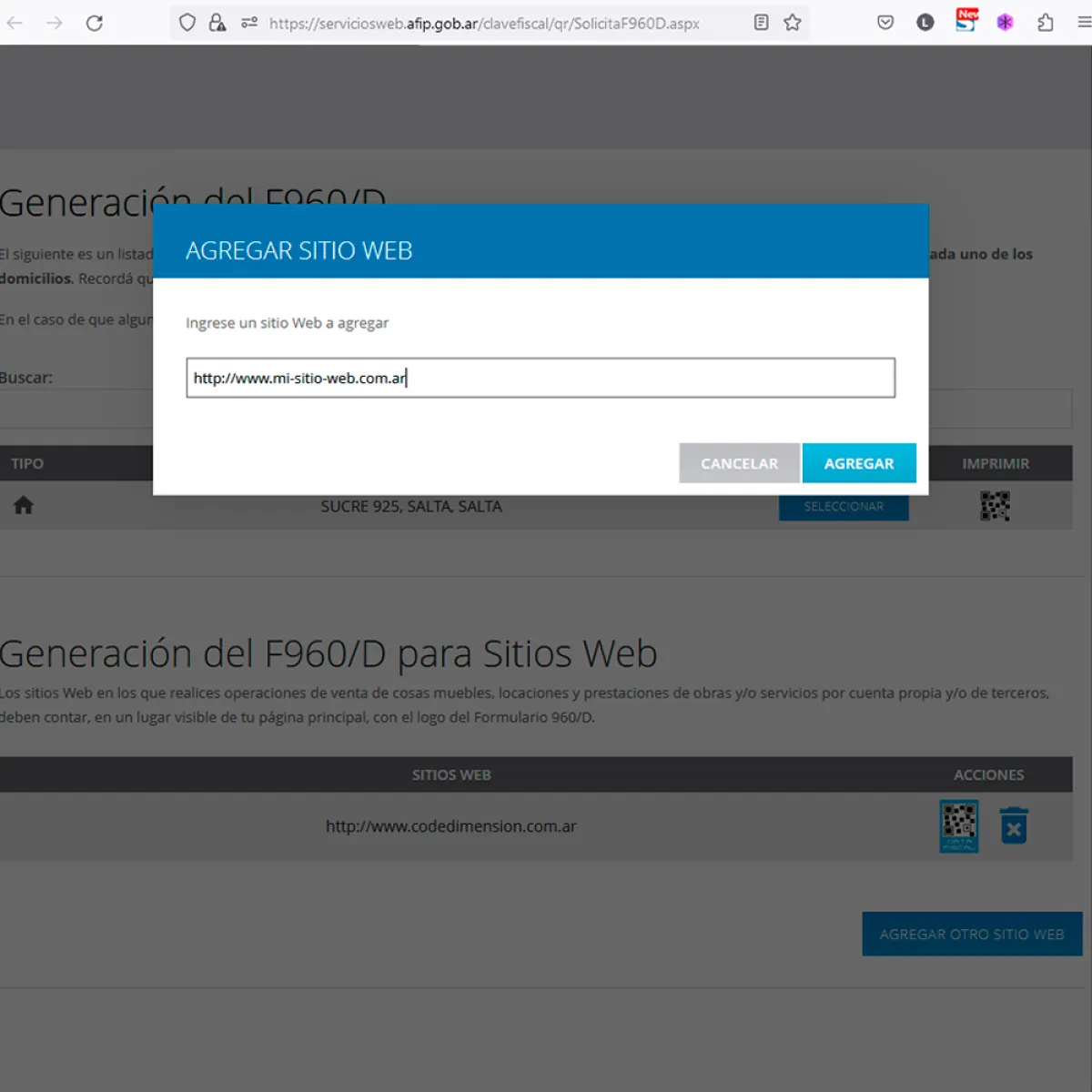
Depois de clicar em ADICIONAR SITE, uma janela flutuante aparecerá.
Insira o URL do seu site, prefixando-o com HTTP:// conforme mostrado na imagem de exemplo. Em seguida, clique no botão Adicionar.
Site adicionado
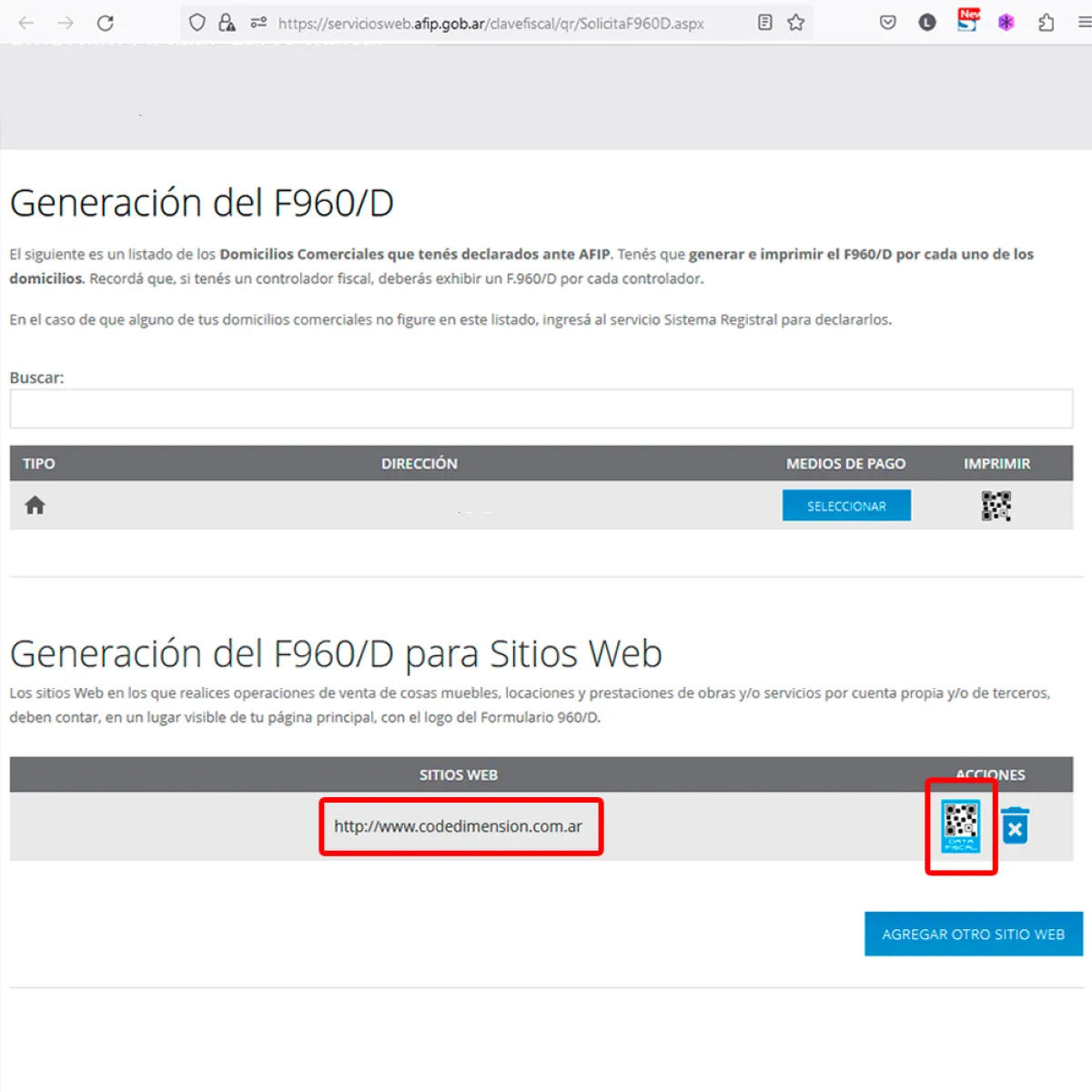
Assim que a adição for confirmada, você notará que seu site está listado.
No setor direito do seu site existem dois ícones.
O ícone da direita (lixeira) serve para deletar o site caso você tenha cometido um erro.
Clique no ícone azul claro à esquerda com um código QR e a legenda DADOS FISCAL, para obter o Script Code.
Etapa final: obtenha o código de script QR
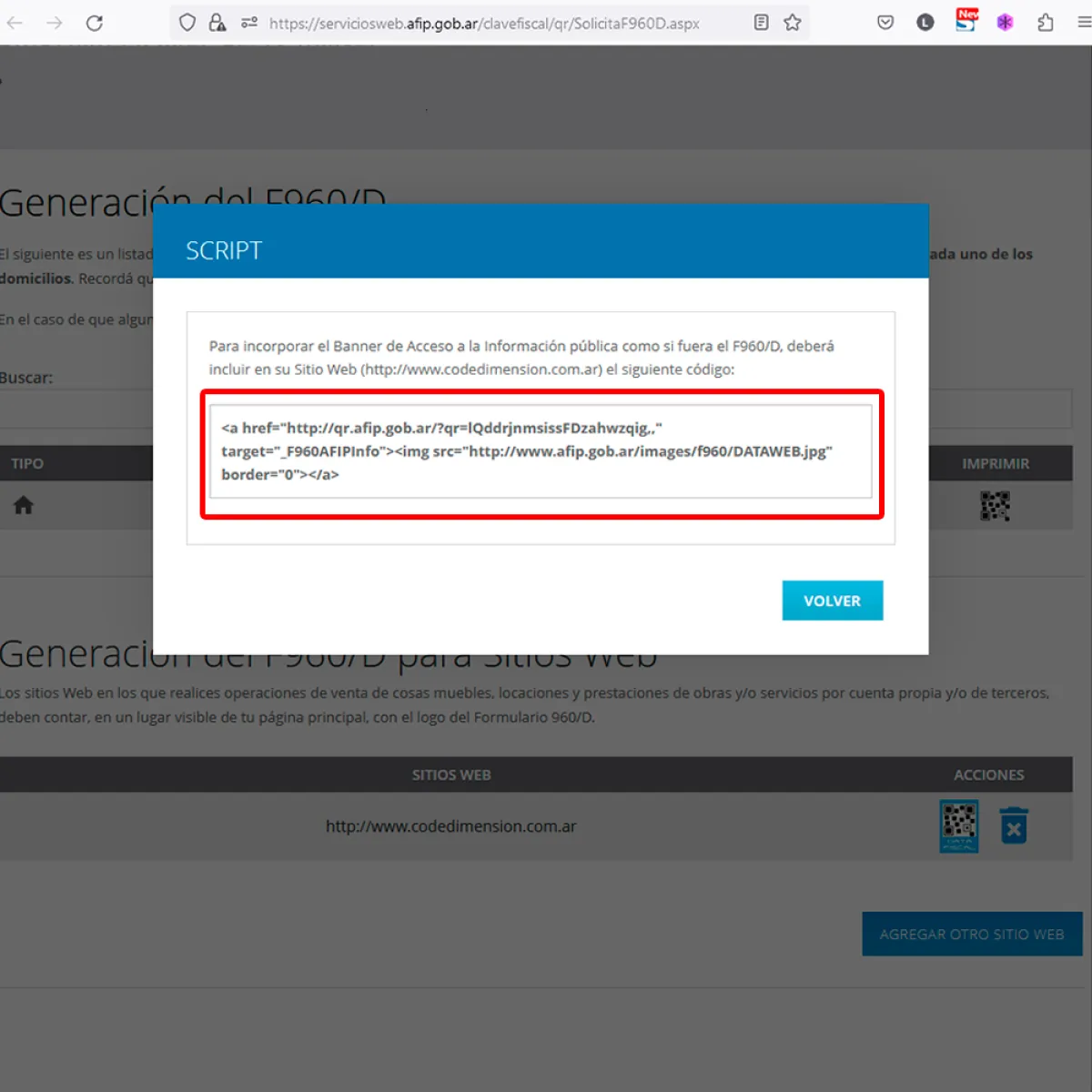
Uma nova janela flutuante será aberta mostrando o código.
Selecione-o e copie-o pressionando as teclas CTRL+C. Envie por e-mail ou WhatsApp para seu web designer colocar em seu site.
Com isso, você terá concluído o processo. A exibição do botão em seu site dependerá do trabalho do seu webmaster.
Se, após seguir este tutorial, você não conseguir obter o código, recomendamos que entre em contato diretamente com a AFIP para obter mais assistência.
Atualizado em: 05/11/2023 00:00:00