A tremenda desvalorização que atingiu a Argentina nos últimos anos tem incentivado muitos cidadãos a se cobrirem comprando dólares, alguns como poupança, outros para evitar que o pouco excedente que lhes resta seja desvalorizado.
Uma das muitas medidas de ajuste do governo argentino são os famosos estoques de dólares, que incluíam um imposto adicional de 35% sobre a compra de moeda estrangeira, dedutível por conta de Lucros e/ou Bens Pessoais para os contribuintes que já pagam o imposto, como o Responsável Registrado. Pessoas.
O problema é que o governo argentino não discriminou quem paga o imposto de renda, era mais fácil cobrar de todos diretamente, então inventaram uma espécie de devolução dessas retenções através do portal AFIP.
Esclarecimento
Vale esclarecer que o dinheiro só pode ser recuperado a partir das percepções dos anos anteriores, não do ano atual. Isso quer dizer que se estivermos no ano de 2024, poderemos recuperar as retenções do ano 2023 para trás, outro gênio, eles trabalham com o seu dinheiro por um ano, e quando te devolvem, ele está desvalorizado em mais de 100%, de qualquer forma, recomendo controlar porque você pode se surpreender com o dinheiro que pode recuperar.
Este tutorial mostrará passo a passo como recuperar essas percepções.
Entre no site da AFIP
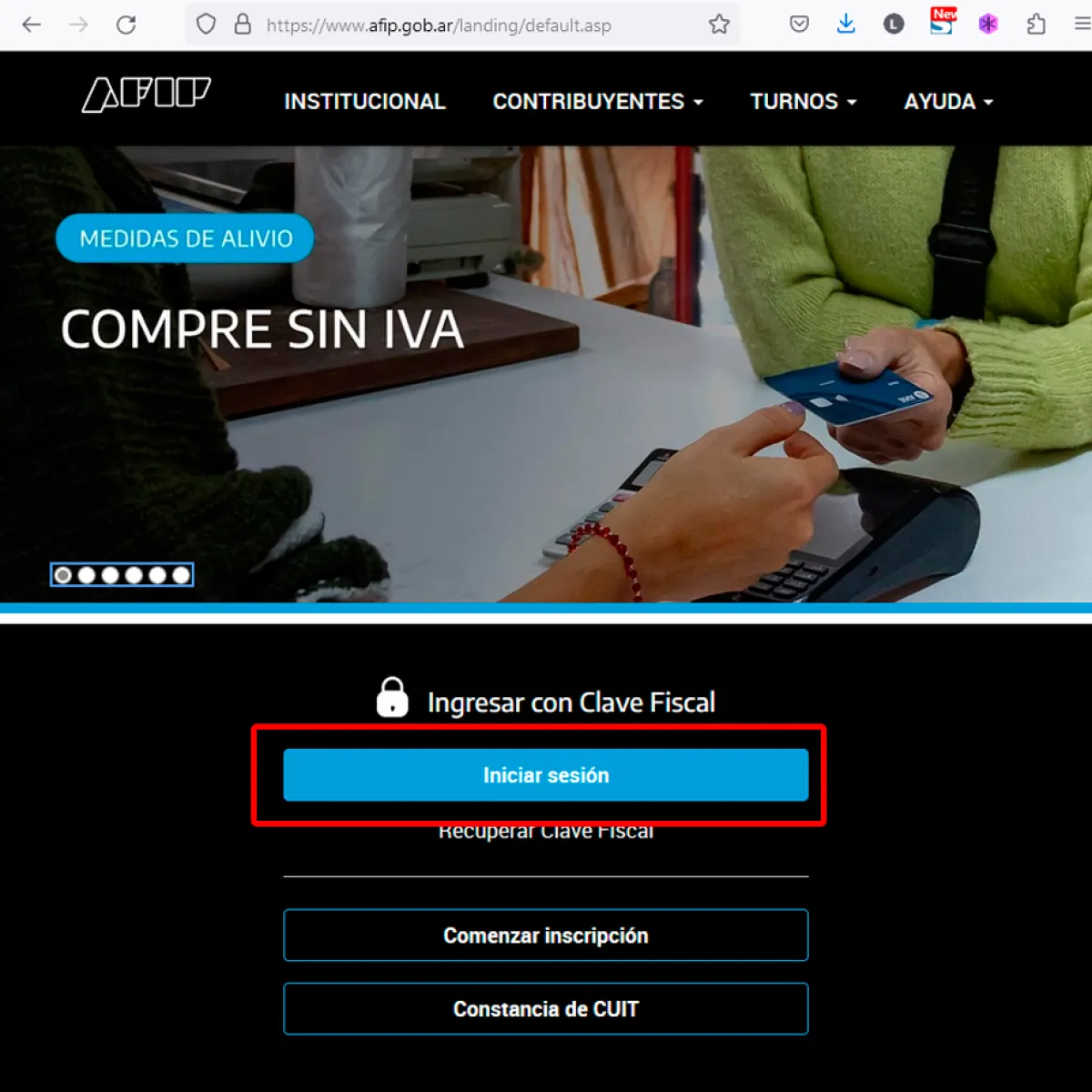
Acesse o site oficial da AFIP através do seu navegador.
Para entrar no site da AFIP, clique no seguinte link: https://www.afip.gob.ar/
Em seguida, clique no botão superior direito "Iniciar sessão"
Login AFIP

Insira seu CUIT
Na janela pop-up, insira os 11 dígitos do seu CUIT, sem travessões ou pontos, apenas números e clique no botão Avançar
Digite seu código tributário
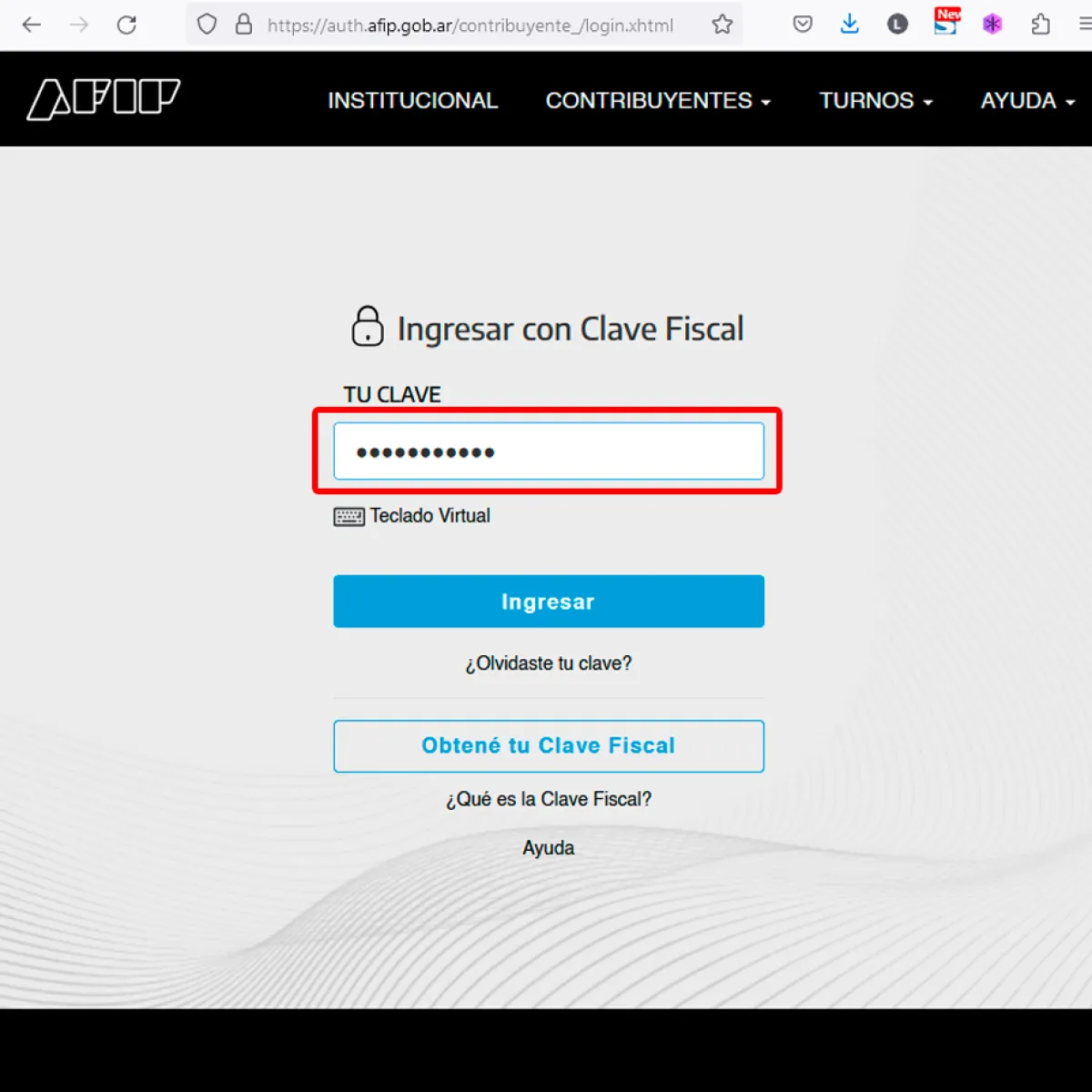
Insira o código tributário
Você deve inserir seu Código Tributário que acompanha seu CUIT e clicar no botão Enter.
Se você não sabe seu código tributário, consulte seu Contador.
Pesquisa de Procedimentos
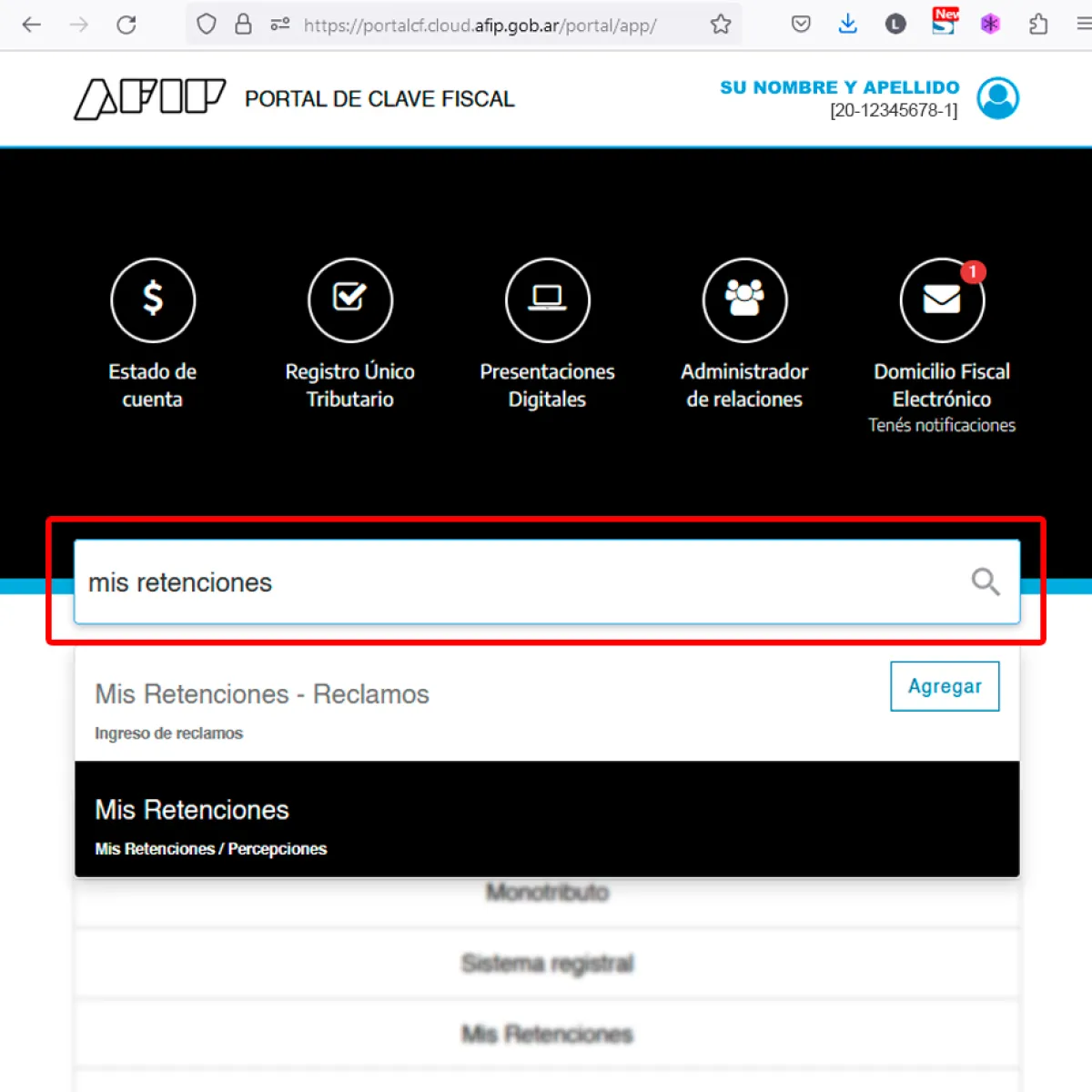
Uma vez inserido, vá para o mecanismo de busca de palavras.
E no campo, escreva “minhas retenções”, você notará que é exibida uma lista com procedimentos, escolha o item “Minhas Retenções” da lista. O sistema irá encaminhá-lo para outra tela.
Formulário para consulta de Percepções recebidas
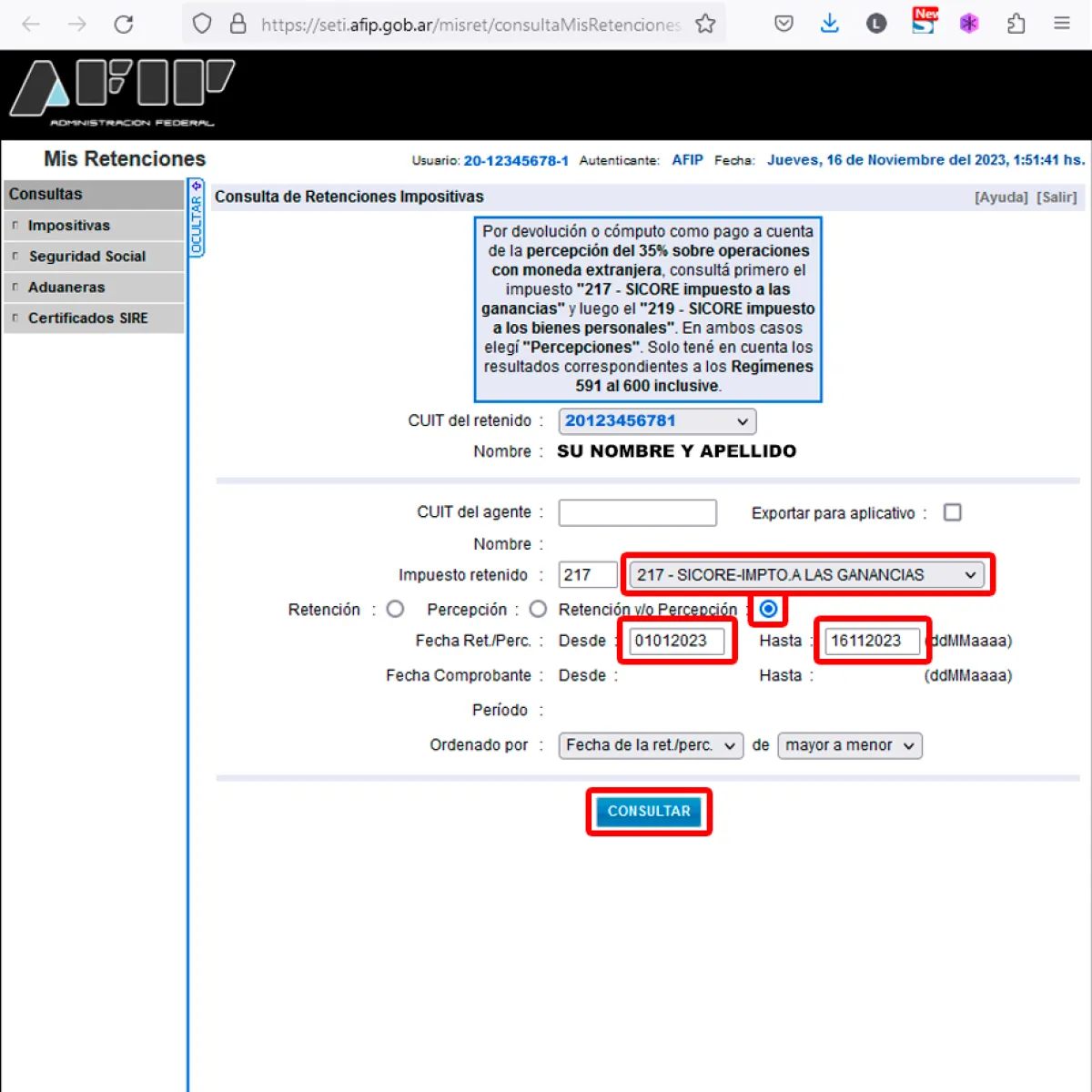
Neste formulário você deve completar os dados para obter a lista de percepções que lhe foram feitas.
Por padrão, seu CUIT e seu nome já estão selecionados.
No campo Imposto Retido na Fonte, escolha na lista o item 217, chamado 217 - Sicore-IMPTO SOBRE LUCROS.
No campo Data/Ret./Per, escolha o intervalo de datas de/para consultar
Por fim, clique no botão Botão Consultar.
Lista de Percepções
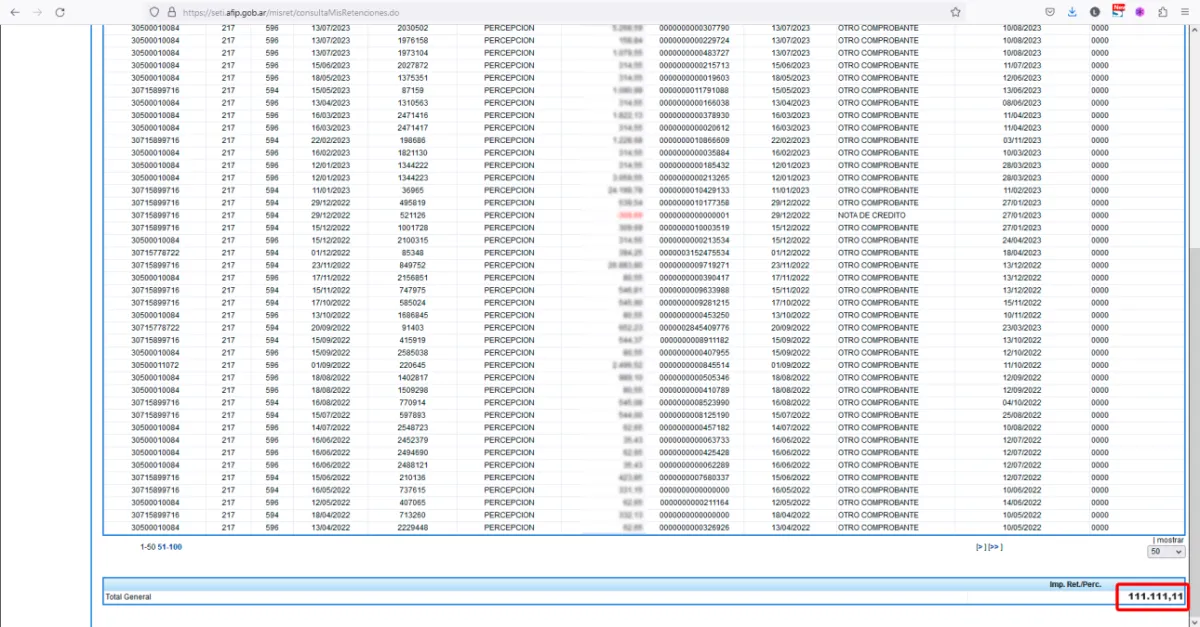
Assim que a lista for concluída, você obterá todos os insights que foram feitos para você.
Na imagem você pode ver um modelo aproximado de como ela é exibida.
No final da lista é mostrada a soma total das percepções. Salve esta lista em outra aba do navegador ou copie-a para um Excel para saber em quais meses você deve solicitar o reembolso.
Depois de salvar uma cópia da lista, saia da tela e retorne ao mecanismo de busca de procedimentos.
Pesquisa de Procedimentos
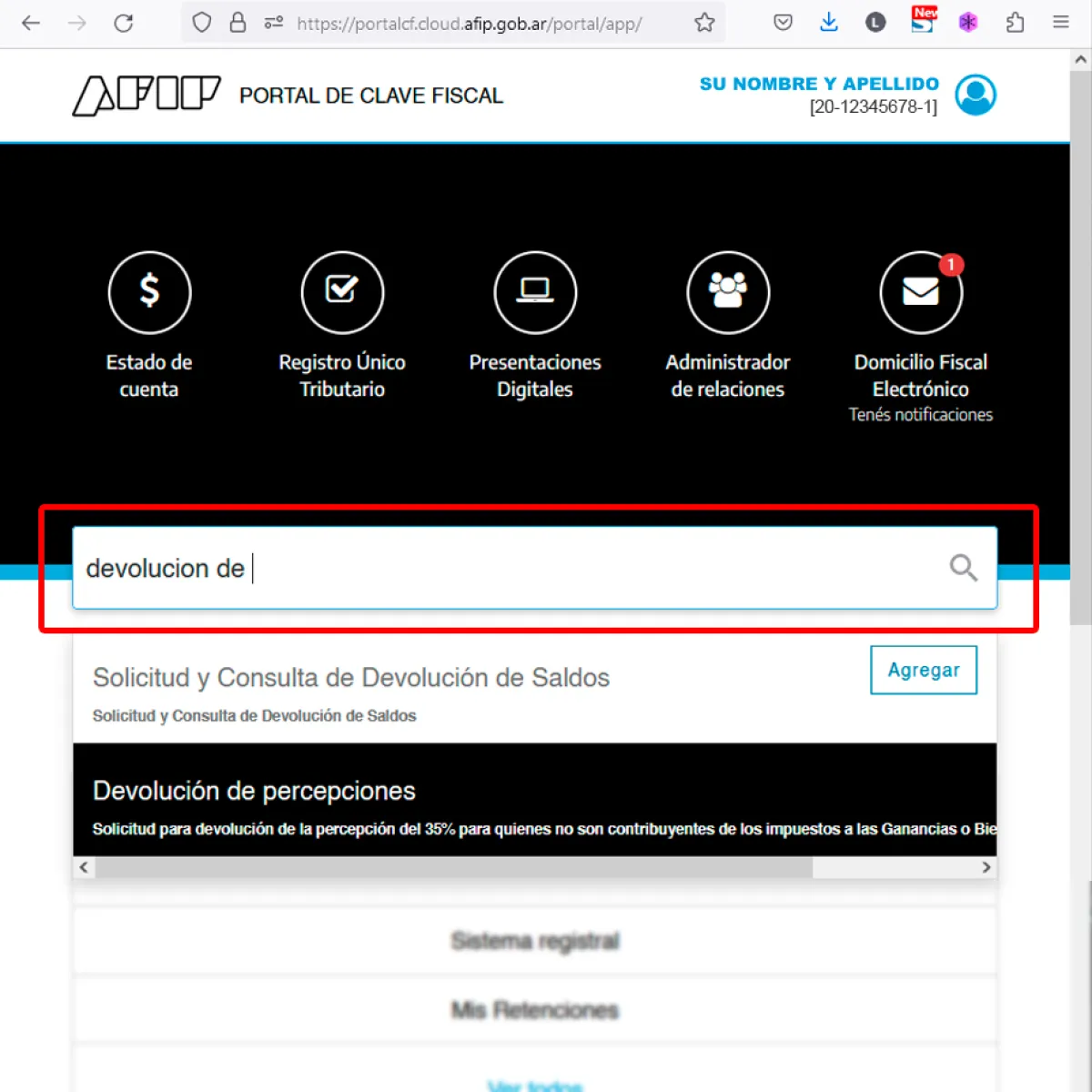
Novamente no mecanismo de busca digite “retorno de percepções”
Você notará que uma lista é exibida, escolha o item Retorno de Percepções.
Formulário de reivindicação de percepções
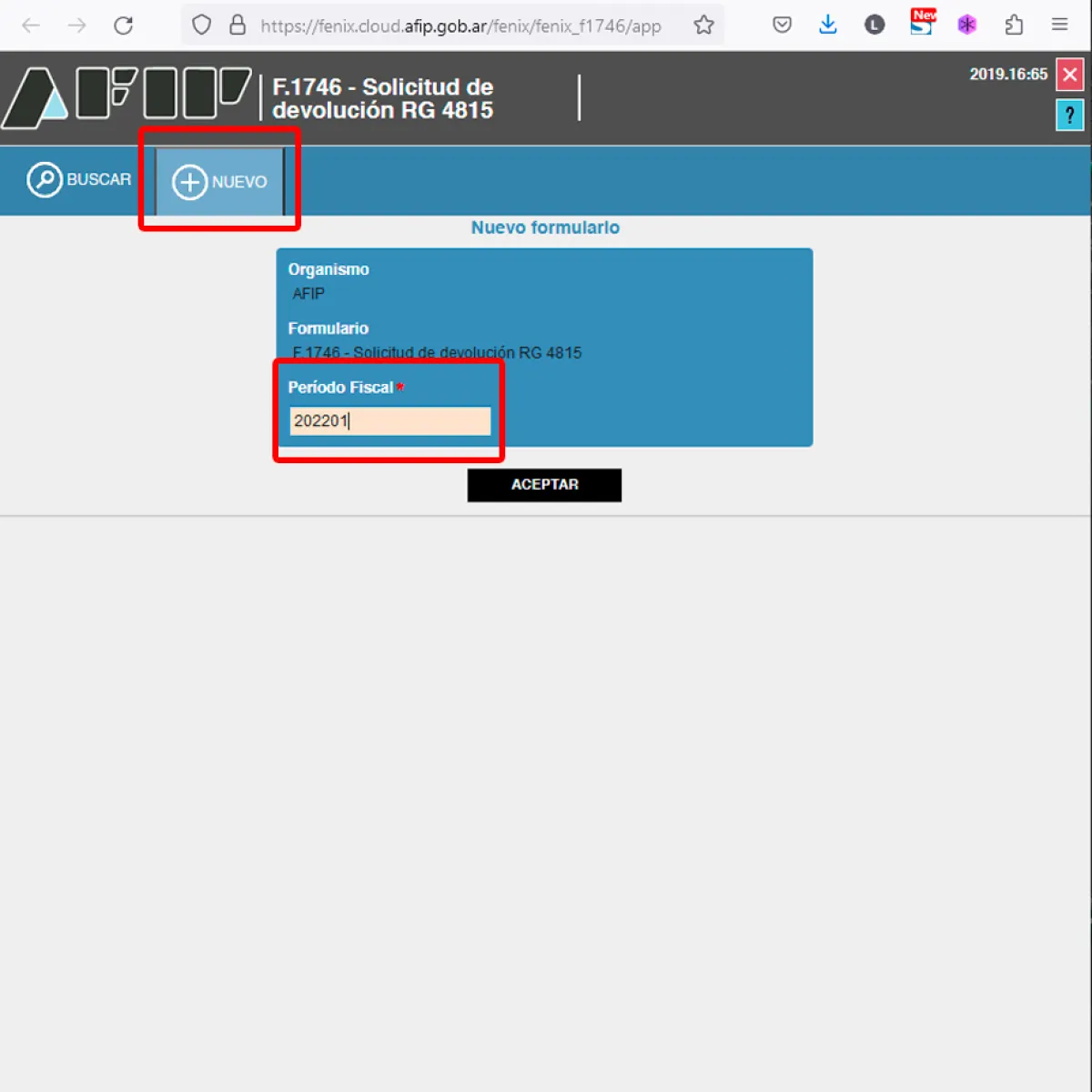
Este formulário permitirá que você reivindique pagamentos mês a mês.
Primeiro clique no botão NOVO. Você notará que o formulário muda. O formulário será semelhante ao da imagem de exemplo.
Veja a lista de percepções obtida no ponto 6 deste tutorial, o mês e ano mais antigo em que as percepções aparecem.
Complete o período, levando em consideração que o formato é AAAAMM, ou seja, 4 dígitos para o ano e 2 dígitos para o mês. Por exemplo, se você deseja reivindicar o mês de janeiro do ano de 2022, você deve escrever no campo período: 202201.
Em seguida, clique no botão ACEITAR
Nota:A partir desta etapa e até a etapa 10, você deve repeti-la para cada mês e ano em que tiver percepções e quero o retorno das mesmas
Solicitação de devolução
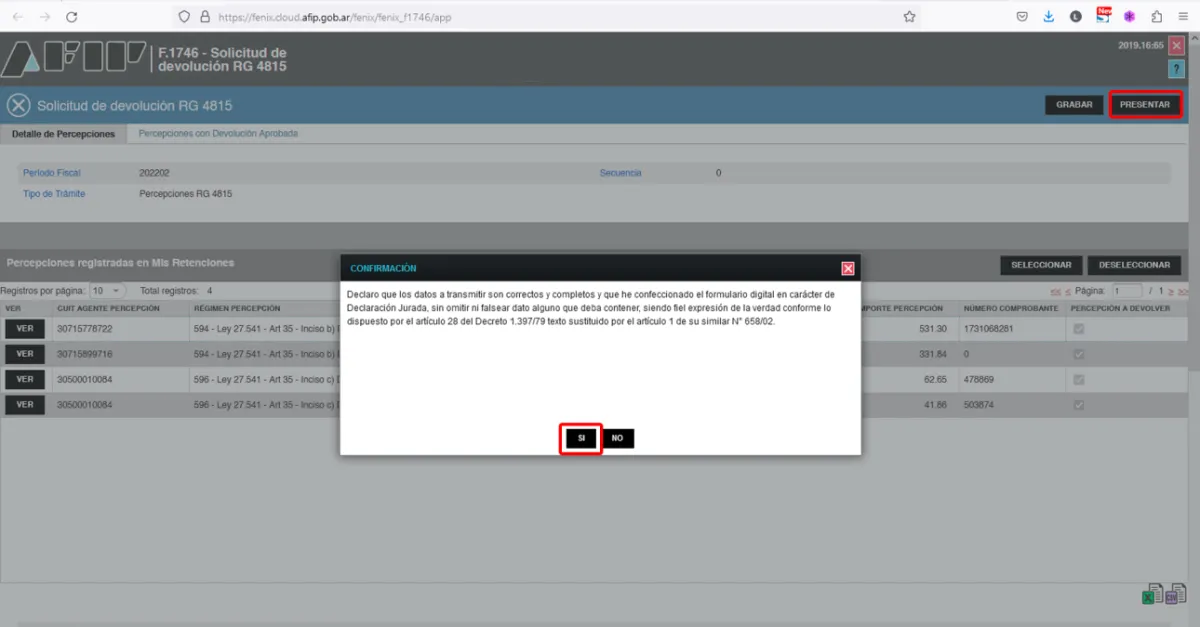
O sistema mostrará todos os recebimentos do período escolhido.
Na lista, por padrão todos os itens a serem reivindicados estão selecionados.
Se você for reivindicar todos os itens, quais seriam os mais comuns, clique no botão ENVIAR, localizado no setor direito da tela como pode ser visto na imagem de exemplo.
Ao clicar no botão, uma janela pop-up aparecerá, com uma legenda do tipo declaração, leia e clique no botão SIM botão.
Confirmação de solicitação de devolução
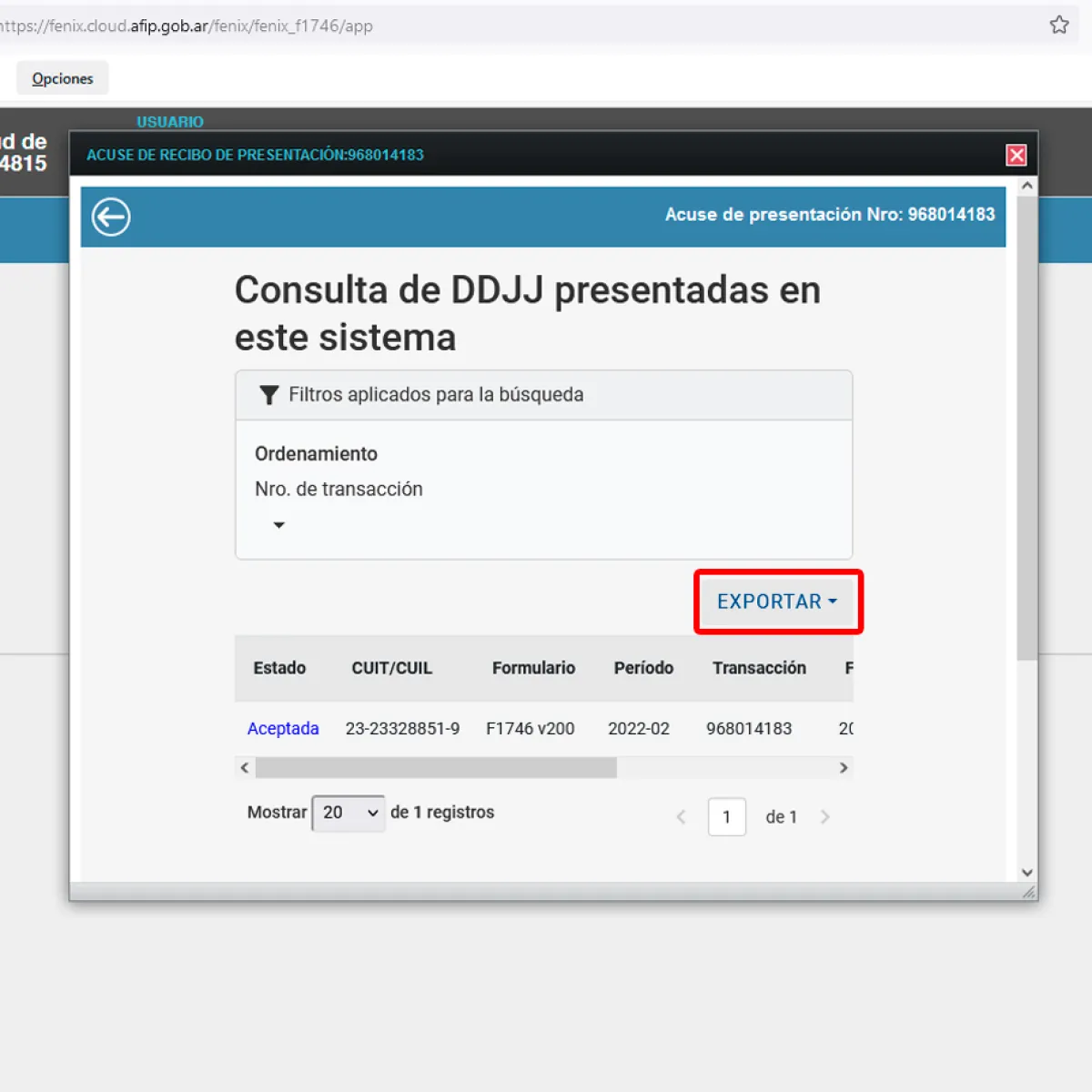
O sistema mostrará uma venda com a confirmação da solicitação.
O sistema está simplesmente informando que o procedimento solicitado foi concluído.
Embora o procedimento já tenha sido enviado eletronicamente, você pode querer salvar uma cópia do procedimento. Nesse caso, exiba a lista de botões EXPORTAR e salve uma cópia da apresentação no formato que lhe for mais familiar, no meu caso escolhi PDF.
Depois de baixar o recibo, feche a janela clicando no botão X localizado no canto superior direito da janela pop-up.
Lembre-se deste procedimento, você deve repeti-lo para cada mês/ano que desejar. reivindicação.
Clique novamente no botão NOVO e siga as instruções como vimos anteriormente no ponto 8.
E é isso. Se isso te ajudou e você conseguiu seu dinheiro de volta, não se esqueça de avaliar e compartilhar este artigo para ajudar outras pessoas.