
Se você trabalha em casa, provavelmente já ouviu falar do Zoom, um dos principais aplicativos de software de videoconferência do mercado.
Ele permite que você interaja virtualmente com colegas de trabalho ou empregadores quando reuniões presenciais não são possíveis. Isto faz com que o teletrabalho pareça muito mais humano, pois ajuda você a se sentir conectado. Com o surgimento do coronavírus COVID-19 em todo o mundo, o Zoom ganhou maior destaque e se tornou uma ferramenta essencial para manter contato e continuar seus fluxos de trabalho diários com interrupção mínima em dispositivos pequenos, médios e grandes.
O que é zoom?
Zoom é um serviço de videoconferência baseado em nuvem, que você pode usar para se reunir virtualmente com outras pessoas, seja por vídeo, áudio ou ambos, enquanto faz bate-papos ao vivo, e permite gravar esses sessões para ver mais tarde. Mais da metade das empresas da Fortune 500 usaram o Zoom em 2019.
Quando as pessoas falam sobre o Zoom, você normalmente ouvirá as seguintes frases: Zoom Meeting e Zoom Room. Uma reunião Zoom refere-se a uma reunião de videoconferência hospedada com Zoom. Você pode participar dessas reuniões via webcam ou telefone. Enquanto isso, uma Zoom Room é a configuração de hardware físico que permite às empresas agendar e iniciar Zoom Meetings a partir de suas salas de conferência.
Zoom Rooms exigem uma assinatura adicional além de uma assinatura do Zoom e são uma solução ideal para empresas maiores.
Principais recursos do Zoom
Aqui estão os principais recursos do Zoom:
- Reuniões individuais: Hospede ilimitado reuniões individuais, mesmo com o plano gratuito.
- Videoconferência em grupo: hospede até 500 participantes (se você adquirir o complemento “reunião grande”). No entanto, o plano gratuito permite organizar videoconferências de até 40 minutos e até 100 participantes.
- Compartilhamento de tela: reúna-se individualmente ou em grupos grandes e compartilhe sua tela com eles para que possam ver o que você vê.
Como funciona o Zoom?
A seguir, explicamos tudo sobre essa ferramenta que está em alta no mundo todo.
Escolha seu plano
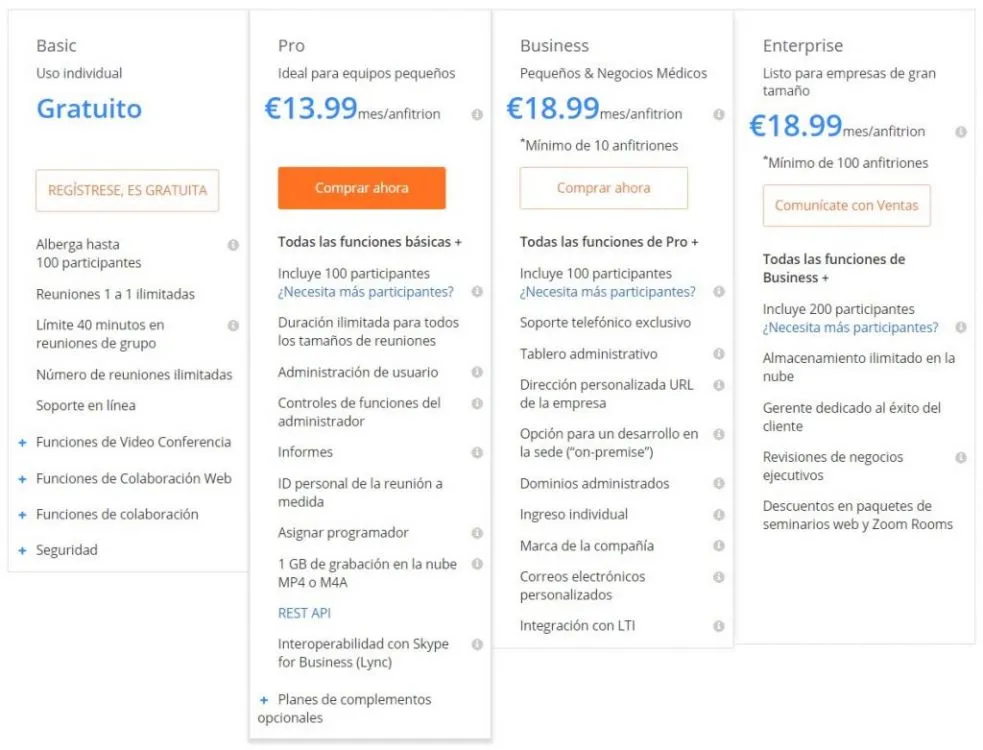
O Zoom oferece quatro níveis de preços, você deve escolher o que melhor se adapta a você.
O Zoom permite sessões de bate-papo individuais que podem ser convertidas em chamadas em grupo, sessões de treinamento e webinars para públicos internos e externos, além de videoconferências globais com 100, 300, 500 e 1.000 participantes, dependendo da versão utilizada. O nível gratuito permite reuniões ilimitadas, mas com limite de 40 minutos para reuniões em grupo. Os planos pagos começam em US$ 15 por mês por host.
- Zoom Gratuito: Este nível é gratuito. Você pode realizar um número ilimitado de reuniões individuais. As reuniões em grupo com múltiplos participantes têm limite de até 40 minutos, as reuniões não podem ser gravadas e como mencionamos anteriormente, permite até 100 usuários simultâneos.
- Zoom Pro: este nível custa U$D 14,99 por mês. Possui todos os benefícios da versão gratuita e também possui limite de duração de reunião de 24 horas, administração de usuários, controles de função de administrador, relatórios, ID de reunião pessoal personalizado, permite atribuir um agendador e permite gravar vídeos de até 1 GB na nuvem com suporte aos formatos MP4 ou M4A.
- Zoom Business: este nível custa U$D 19,99 por mês. Possui todos os benefícios da versão Pro, além da possibilidade de incluir 300 participantes, suporte telefônico dedicado, Painel de Controle Administrativo,
URL personalizada da empresa, Opção de desenvolvimento on-premise
Domínios gerenciados, Login individual, Marca da empresa, E-mails personalizados
Integração com LTI e Transcrições de gravações na nuvem. - Zoom Enterprise: este nível custa US$ 19,99 por mês. Tem todos os benefícios da versão Business e inclui 500 até participantes, mas se você acessar o plano Enterprise Plus inclui 1.000 participantes, além de armazenamento em nuvem ilimitado, gerenciador de sucesso do cliente dedicado, avaliações executivas de negócios, descontos em pacotes de webinar e Zoom Rooms
- Opcional - Zoom Rooms: se quiser configurar o Zoom Rooms, você pode se inscrever para um teste gratuito de 30 dias, após o qual o Zoom Rooms exige um adicional de US$ 49 por mês e assinatura da sala, enquanto os webinars do Zoom custam U$D. 40 por mês por host.
Downloads de aplicativos
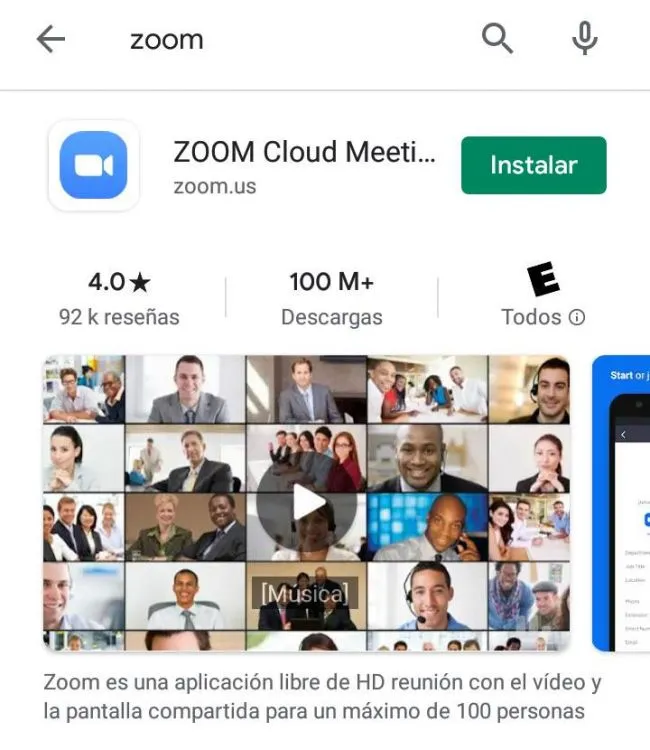
O aplicativo de desktop está disponível para Windows e MacOS, enquanto o aplicativo móvel está disponível para Android e iOS.
Todos os aplicativos permitem que você participe de uma reunião sem fazer login, mas também permitem que você faça login com uma conta Zoom, Google, Facebook ou SSO. A partir daí, você pode iniciar uma reunião, participar de uma reunião, compartilhar sua tela em uma sala Zoom inserindo o ID da reunião, iniciar reuniões Zoom, ativar/desativar o som do microfone, iniciar/parar vídeo, convidar outras pessoas para a reunião, alterar seu nome de usuário, conversar na reunião e iniciar uma gravação na nuvem.
Se você for um usuário de desktop, também poderá iniciar uma gravação local, criar enquetes, transmitir seu Facebook ao vivo no Facebook e muito mais. Em outras palavras, o aplicativo para desktop tem mais recursos, embora, se você for um usuário gratuito, ainda possa aproveitar bastante o aplicativo para dispositivos móveis.
Para baixar a versão para Windows, clique aqui: https://zoom.us/download
Para baixar a versão para macOS, clique aqui: https://support.zoom.us/hc/en-us/articles/203020795-How-To-Install-on-Mac
Para baixar a versão Android, clique aqui: https://play.google.com/store/apps/details?id=us.zoom.videomeetings
Para baixar a versão iOS, clique aqui: https://apps.apple.com/us/app/id546505307
Suplemento do Outlook
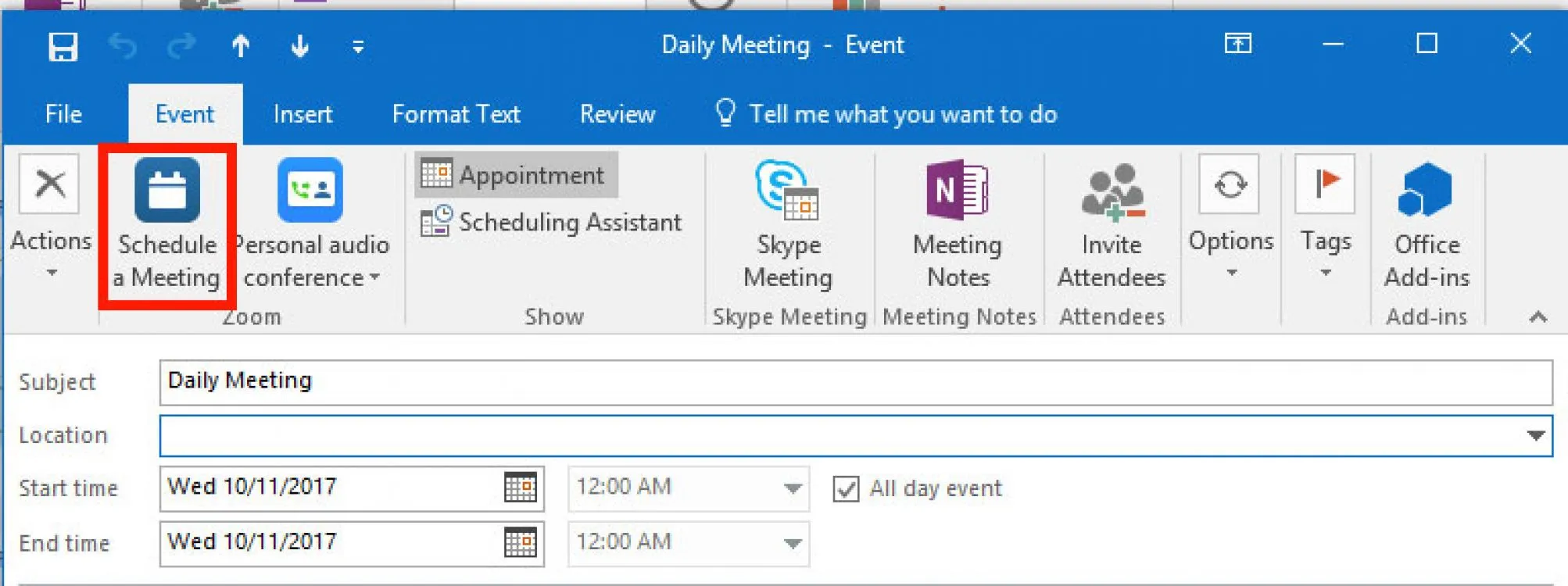
Incorpore botões diretos de zoom em sua conta do Outlook e na web
Além dos demais downloads do aplicativo Zoom, também é possível utilizar o Zoom de outras formas. Por exemplo, existe um complemento do Zoom Outlook projetado para funcionar diretamente no seu cliente Microsoft Outlook ou como um complemento para o Outlook na Web. Este complemento do Outlook coloca um botão Zoom diretamente na barra de ferramentas padrão do Outlook e permite iniciar ou agendar uma reunião Zoom com um simples clique.
Baixe o complemento do Microsoft Outlook: https://zoom.us/download
Baixe o complemento do Microsoft Outlook na web: https://appsource.microsoft.com/en-us/product/office/WA104381712?src=office&corred=888bdad3-6d44-4852-85eb -098cf77ef32c&omexanonuid=ed58f2c4-64b2-48f0-a2b3-9375dea494f9&referralurl=https%3a%2f%2fzoom.us%2f
Expanda as extensões do navegador
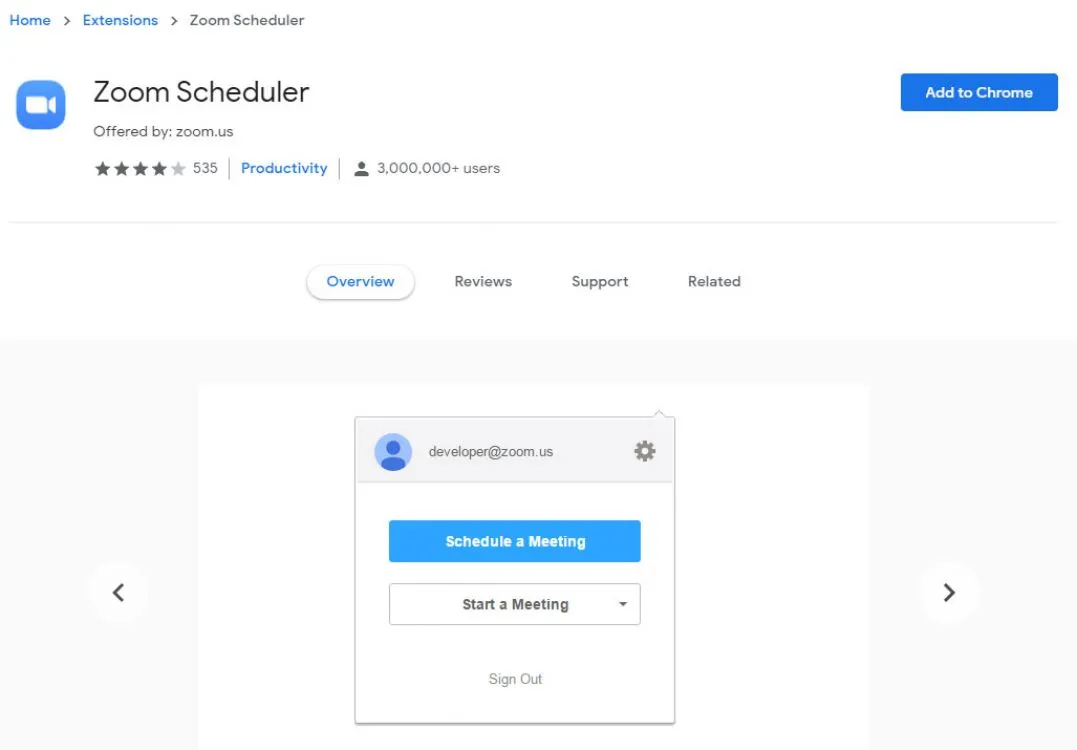
Crie uma extensão no seu navegador favorito
Outra ferramenta para iniciar ou agendar rapidamente uma reunião Zoom vem na forma de uma extensão para seu navegador favorito. Existe uma extensão Zoom Chrome e um complemento Zoom Firefox que permitem agendar uma reunião Zoom através do Google Calendar. Um simples clique no botão Zoom e você pode iniciar uma reunião ou agendar uma para mais tarde com todas as informações sobre a reunião enviadas através do Google Agenda para facilitar a participação dos participantes.
Extensão no Google Chrome: https: //chrome.google.com/webstore/detail/zoom-scheduler/kgjfgplpablkjnlkjmjdecgdpfankdle?hl=en&gl=US&authuser=1
Extensão no Mozilla Firefox: https://addons.mozilla.org/en-US/firefox/addon/zoom-new-scheduler/
Usando o Zoom no seu navegador
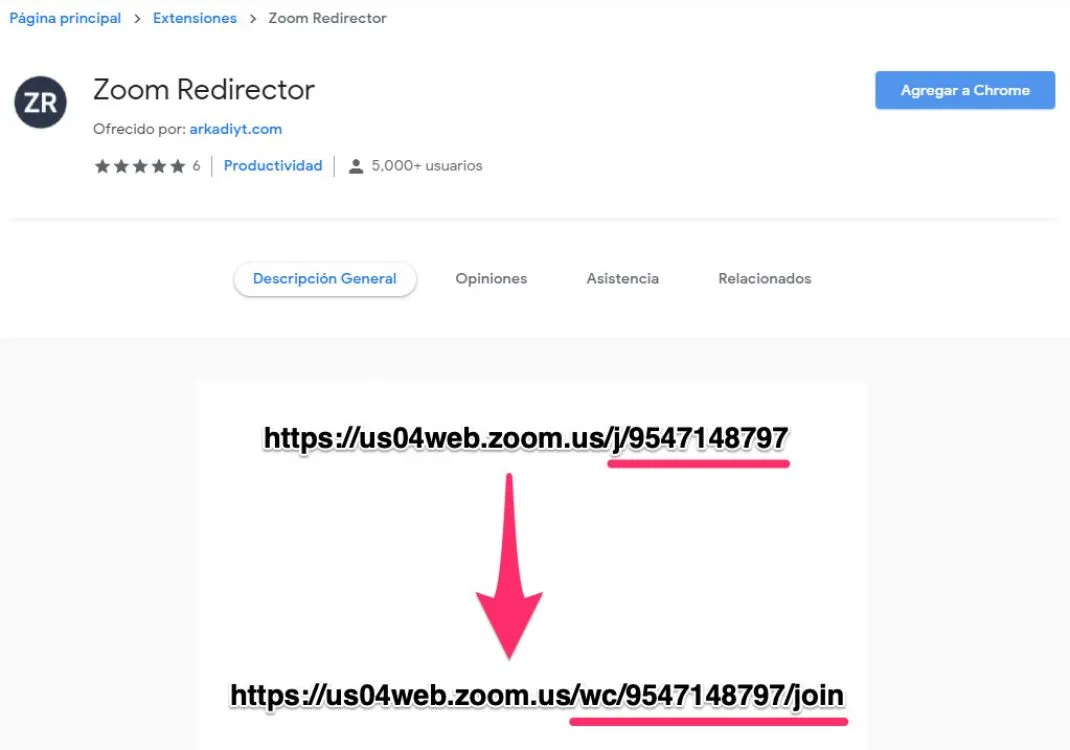
Permite que você participe de uma reunião diretamente usando um link do Zoom Web Client
É muito difícil participar de uma reunião do Zoom no seu navegador sem usar o aplicativo. No entanto, é possível. Por exemplo, você pode ingressar em uma reunião diretamente usando um link do cliente web Zoom semelhante a este: zoom.us/wc/join/your-meeting-id.
Algumas pessoas inteligentes também desenvolveram uma extensão de navegador que permite que você participe de uma reunião Zoom diretamente de seu navegador, sem o incômodo do aplicativo. Isso é ideal se você estiver em um laptop de trabalho seguro que não permite a instalação de nenhum aplicativo, por exemplo.
Extensão do navegador com Google Chrome: https://chrome.google.com/webstore/detail/zoom-redirector/fmaeeiocbalinknpdkjjfogehkdcbkcd
Extensão de navegador com Mozilla Firefox: https://addons.mozilla.org/en-US/firefox/addon/zoom-redirector/
Usuários gratuitos
Você pode baixar o aplicativo Zoom em seu computador ou telefone e participar de qualquer reunião com um ID de reunião fornecido. Você também pode optar por desligar o áudio ou vídeo antes de entrar. Você pode até criar sua conta Zoom gratuita, como vincular sua conta do Google, e a partir daí você pode criar uma nova reunião, agendar uma, participar de uma reunião, compartilhar uma tela, adicionar contatos, etc.
Lembre-se de que você só pode fazer login no Zoom em um computador, tablet e telefone por vez. Se você fizer login em um dispositivo adicional enquanto estiver conectado a outro dispositivo do mesmo tipo, o Zoom disse que você será automaticamente desconectado do primeiro dispositivo.
Usuários pagos
Você pode se inscrever e baixar o Zoom no seu computador usando seu e-mail comercial se o administrador do sistema tiver uma conta Pro, Business ou Enterprise. Em seguida, você desejará sincronizar o Zoom com seu calendário para poder agendar reuniões do Zoom e convidar participantes remotos para participar.
Se estiver configurando uma Zoom Room, você precisará de um computador para sincronizar e executar o Zoom Meetings e um tablet para os participantes iniciarem o Zoom Meetings. Você também precisará de um microfone, uma câmera e um alto-falante, pelo menos um monitor HDTV para exibir aos participantes remotos da reunião e um cabo HDMI para compartilhar telas de computador em uma tela, bem como um cabo de Internet para sua conexão.
Você também precisará baixar o "Zoom Rooms for Conference Room" no computador da sala e o "Zoom Room Controller" para o tablet na sala de reuniões. Você pode então sincronizar essas salas com o calendário compartilhado da sua empresa para que os funcionários possam ver quais salas de reunião estão disponíveis.
Dicas e truques: crie reuniões recorrentes
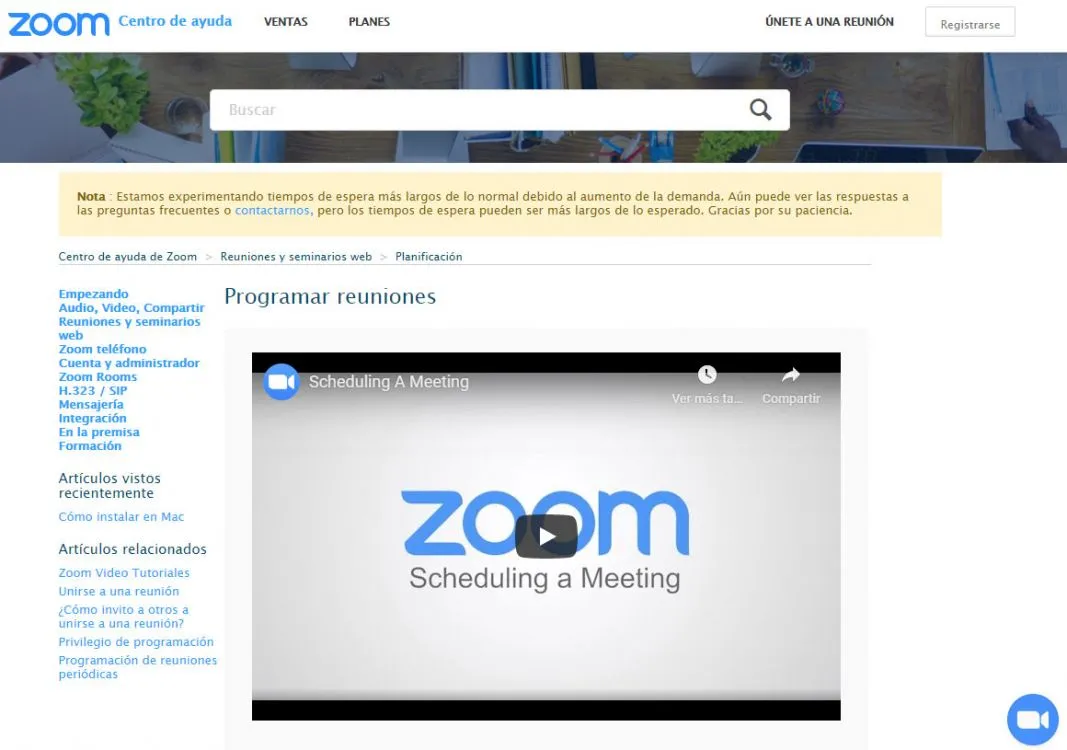
Permite que os dados da reunião sejam armazenados para reutilização periódica
O Zoom permite criar reuniões recorrentes. Você pode definir as configurações de chamada desejadas uma vez e tê-las presentes sempre que planejar uma reunião, e pode participar de chamadas usando o mesmo URL todas as vezes. No aplicativo móvel Zoom, basta fazer login, clicar em agendar, tocar na opção Repetir e selecionar repetir. Para obter mais informações sobre o agendamento de reuniões gerais e todas as configurações de reuniões, consulte as Perguntas frequentes sobre agendamento de reuniões do Zoom.
Como gravar chamadas do Zoom como vídeo

Armazene chamadas feitas na nuvem
O Zoom permite gravar chamadas como vídeos. No entanto, você precisa de permissão para fazer isso. O anfitrião da reunião precisará ativar as gravações nas configurações. Vale a pena verificar as configurações da sua conta para garantir que a gravação esteja ativada antes de começar.
- Faça login na sua conta Zoom
- Clique para visualizar as configurações da conta/reunião
- Navegue até a guia Gravação e clique para ativar a gravação de vídeo
É importante observar que os administradores do Zoom podem ativar a gravação para todos, usuários ou grupos. Há mais orientações sobre configurações de gravação aqui.
Para gravar uma reunião Zoom, você precisa escolher se deseja usar a opção local ou na nuvem.
Local significa que você mesmo armazena o arquivo de vídeo em seu computador ou em outra área de armazenamento. Com o Cloud, que é apenas para assinantes pagos, o Zoom armazena o vídeo para você em seu armazenamento na nuvem. Mas, para gravar vídeos, você precisa do Zoom no macOS, Windows ou Linux. Quando você grava uma reunião e escolhe Gravar na nuvem, o vídeo, o áudio e o texto do bate-papo são gravados na nuvem Zoom.
Para gravar uma chamada, siga as etapas neste link: https://support.zoom.us/hc/en-us/articles/201362473-Local-Recording
Quando a chamada do Zoom começar, você verá uma opção para gravar na parte inferior da tela. Ao clicar aqui, você pode gravar localmente ou na nuvem.
Se você não vir a opção de gravação, verifique suas configurações no aplicativo da web (em Minhas configurações de reunião) ou peça ao administrador da sua conta para ativá-la. Os arquivos de gravação podem ser baixados para um computador ou transmitidos de um navegador.
Durante a reunião, você também pode ver quais participantes estão gravando a reunião, e os participantes da reunião também serão informados quando a reunião estiver sendo gravada. Quando a chamada terminar, o Zoom converterá automaticamente a gravação em um arquivo de vídeo MP4 utilizável.
Gravando reuniões Zoom em dispositivos móveis
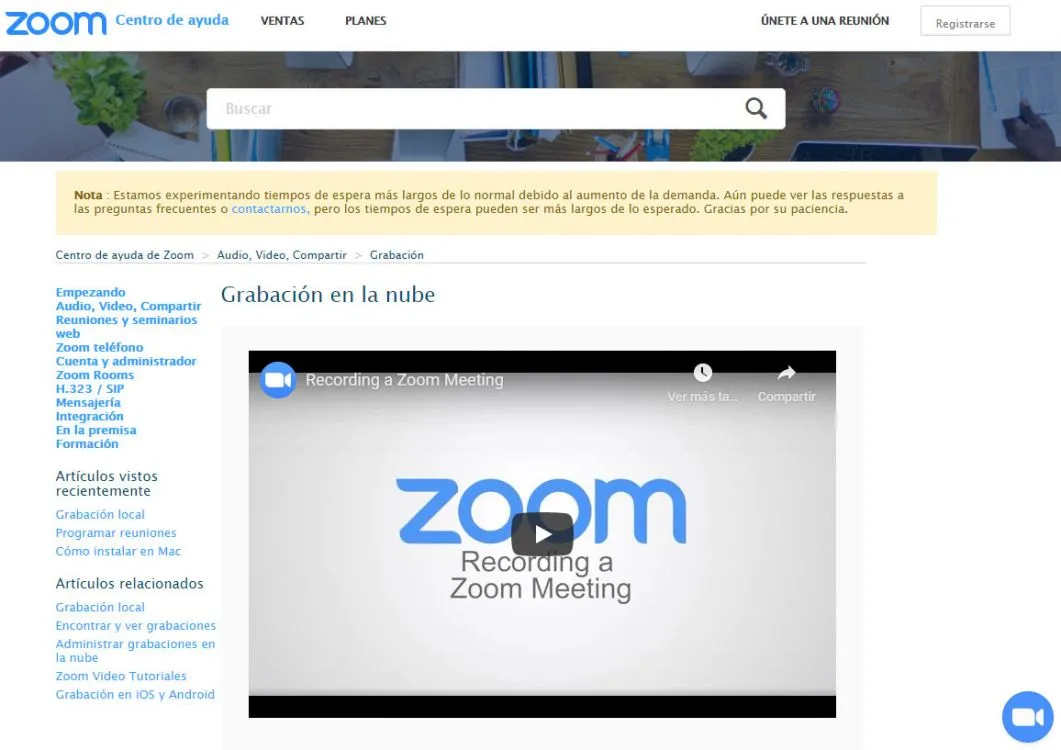
Usando uma assinatura paga, você pode gravar reuniões em dispositivos móveis
Também é possível gravar reuniões e chamadas do Zoom em dispositivos móveis. No entanto, isso é feito por meio de gravações na nuvem, então você precisa de uma assinatura paga do Zoom para usar esse recurso. Também é importante observar que o armazenamento na nuvem é limitado, portanto, tome cuidado com quantas reuniões você grava enquanto usa o aplicativo móvel.
Para gravar uma chamada Zoom no celular, siga estas etapas:
- Abra o aplicativo Zoom no seu celular
- Clique para entrar ou iniciar uma reunião
- Clique no menu de três pontos no canto inferior direito da tela.
- Clique em "Gravar na nuvem" ou "gravar"
- Você irá em seguida, você verá um ícone de gravação e a capacidade de pausar ou parar a gravação.
- Quando a chamada terminar, você encontrará a gravação na seção "Minhas gravações" do site Zoom.
Saiba como gravar reuniões em dispositivos móveis clicando aqui: https://support.zoom.us/hc/en-us/articles/203741855-Cloud-Recording
Onde o Zoom salva as gravações?
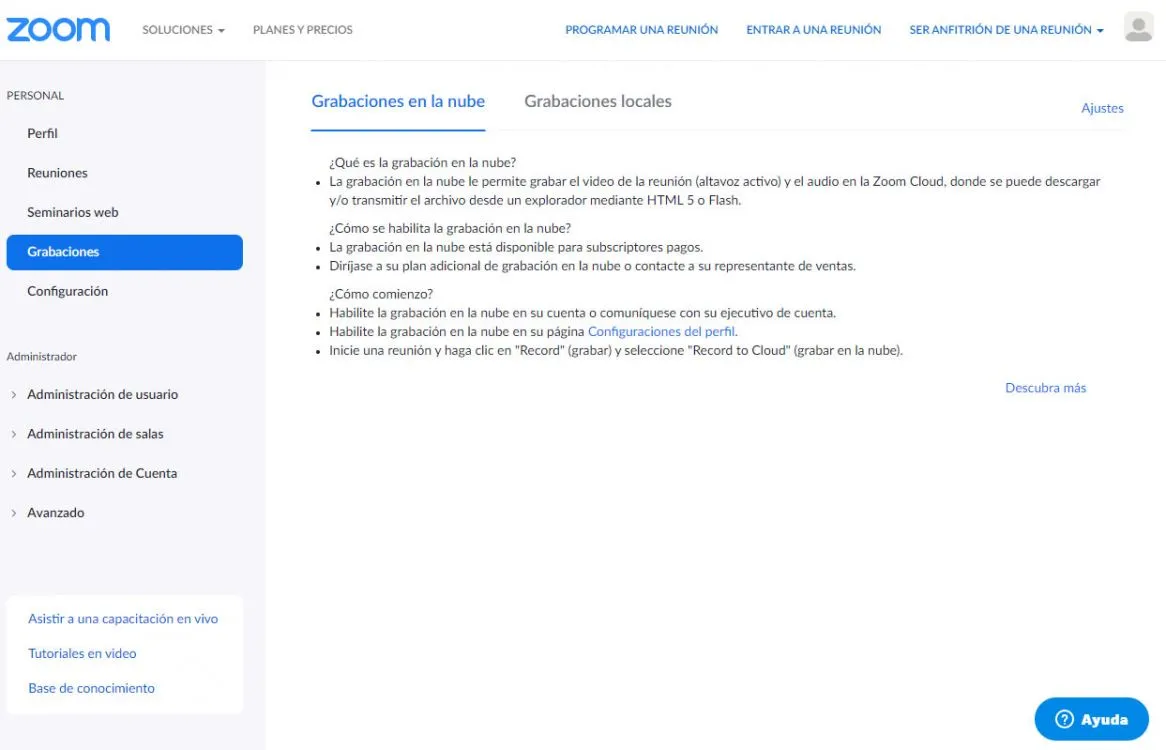
Acesse a pasta que salva as gravações
Quando você grava localmente, as gravações de chamadas do Zoom são salvas na pasta Zoom do seu PC ou Mac. Eles podem ser encontrados nestes locais:
- PC: C:\Users\Username\Documents\Zoom
- Mac: /Users/Username/Documents/Zoom
Você pode acessar facilmente as gravações do Zoom abrindo o aplicativo Zoom e navegando até as reuniões. Uma vez lá, você verá uma guia "gravada", onde poderá escolher a reunião necessária e reproduzir a gravação ou abri-la.
Para armazenar suas gravações de reuniões do Zoom na nuvem, faça login na sua conta e vá para a página Minhas gravações.
Saiba mais sobre as gravações do Zoom aqui: https://support.zoom.us/hc/en-us/articles/201362473-Local-Recording
Personalize seu perfil
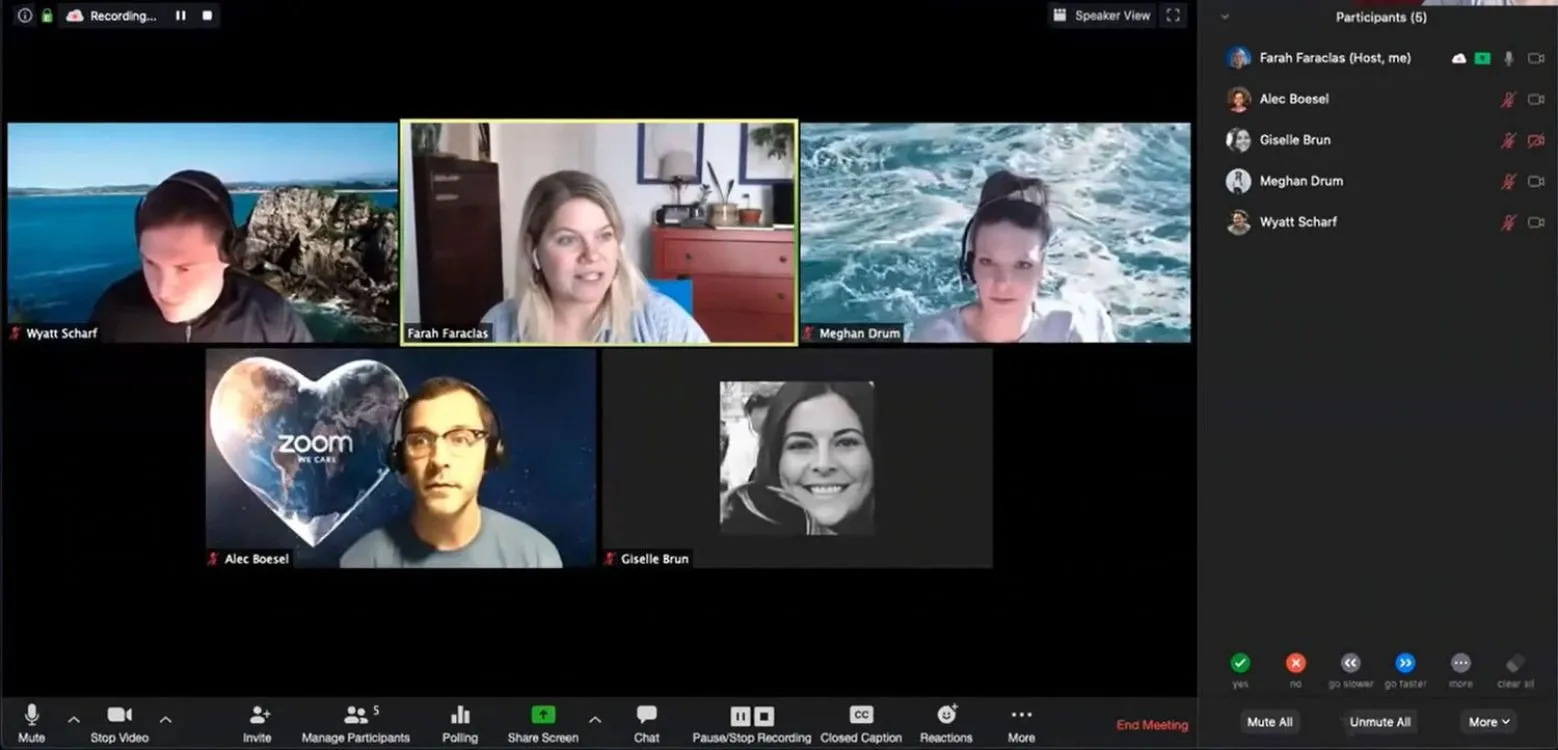
Permite que você personalize seu perfil
Se você quiser animar um pouco as coisas ou não quiser que outras pessoas na chamada do Zoom vejam a bagunça horrível em sua casa, então há boas notícias, pois o Zoom oferece fundos virtuais. Esses são planos de fundo para suas chamadas que incluem coisas como espaço, paisagens urbanas e vistas do oceano.
Com os planos de fundo virtuais do Zoom, você também pode enviar uma imagem de qualquer coisa que desejar para personalizar seu plano de fundo. Ele está disponível para iPhone e computadores desktop.
Como usar fundos virtuais na área de trabalho

O Zoom fornece alguns fundos virtuais específicos para sua área de trabalho
É muito fácil começar a usar planos de fundo virtuais do Zoom. Em um Mac ou PC, por exemplo, basta abrir o cliente Zoom, clicar no ícone "Configurações" no canto e selecionar "Fundo Virtual" no menu lateral.
O Zoom fornece alguns planos de fundo virtuais. Clique naquele que você gostaria de usar. Se você quiser seu próprio plano de fundo, clique no sinal de mais acima e à esquerda dos planos de fundo de exemplo, escolha uma imagem do seu computador e adicione-a.
Você também pode adicionar um plano de fundo virtual durante uma reunião. No seu cliente Zoom, clique na seta ao lado do símbolo de vídeo à esquerda, selecione "Escolha um plano de fundo virtual..." e você verá a mesma página de plano de fundo virtual.
A empresa recomenda usar uma tela verde e uma boa webcam para obter melhores resultados, mas também é possível usar um plano de fundo virtual sem tela verde.
Como usar fundos virtuais no aplicativo móvel
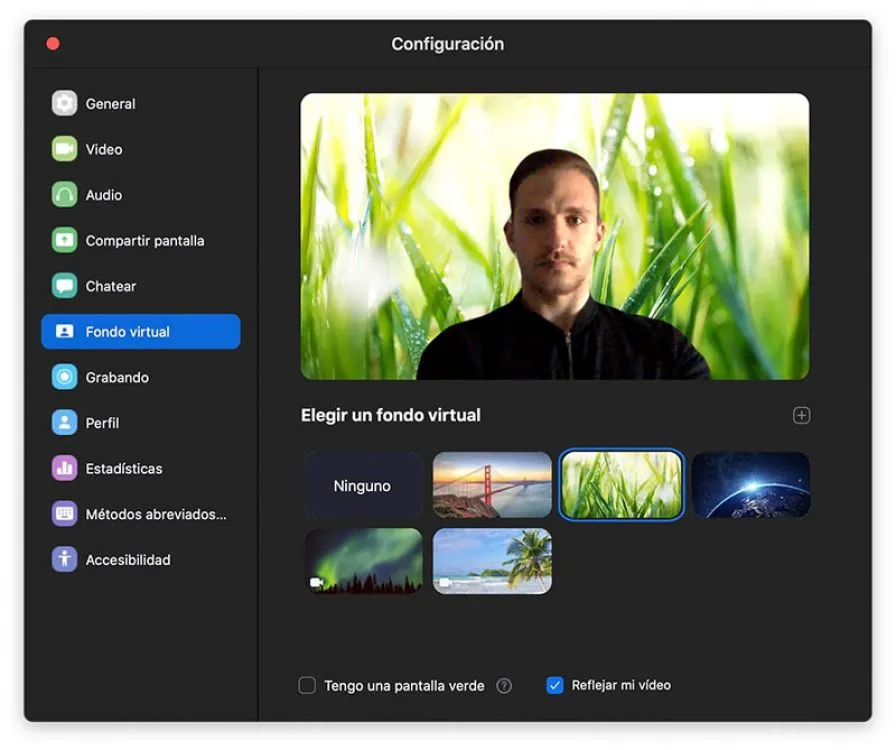
Você pode usar fundos virtuais do Zoom no aplicativo
Faça login na sua conta e participe de uma reunião usando seu telefone. Em seguida, clique nos três pontos na parte inferior da tela e clique no menu “mais”. Em seguida, clique em "fundo virtual" e escolha o plano de fundo que deseja usar.
Retocar minha aparência
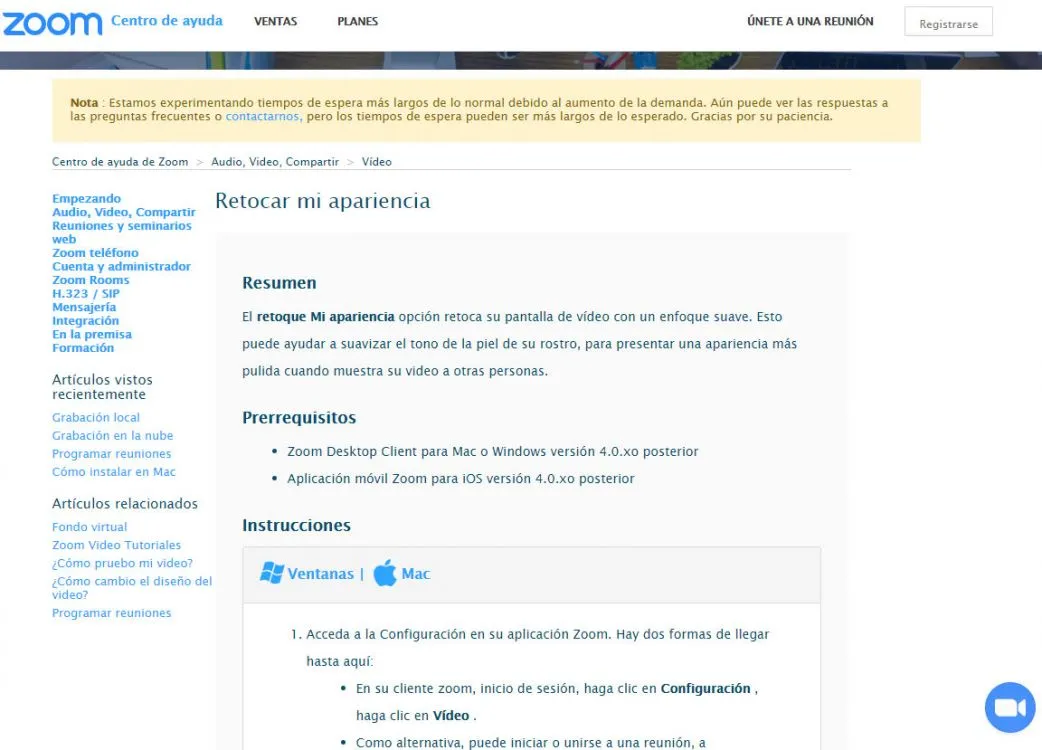
Oferece a capacidade de melhorar sua aparência quando você está em uma chamada
Além dos planos de fundo virtuais, o Zoom oferece a capacidade de melhorar sua aparência durante uma chamada. Há um recurso chamado 'Retoque minha aparência' que é útil se você não tomou sua dose diária de cafeína ou está lutando com a vida no escritório em casa.
Retoque minha aparência usa um filtro para suavizar sutilmente as linhas finas e deve parecer muito natural. Para usar Retocar minha aparência, acesse Configurações e, na guia Vídeo, marque a caixa ao lado de Retocar.
Para saber como retocar a aparência, clique aqui: https://support.zoom.us/hc/en-us/articles/115002595343-Touch-Up-My-Appearance
Gravar transcrições
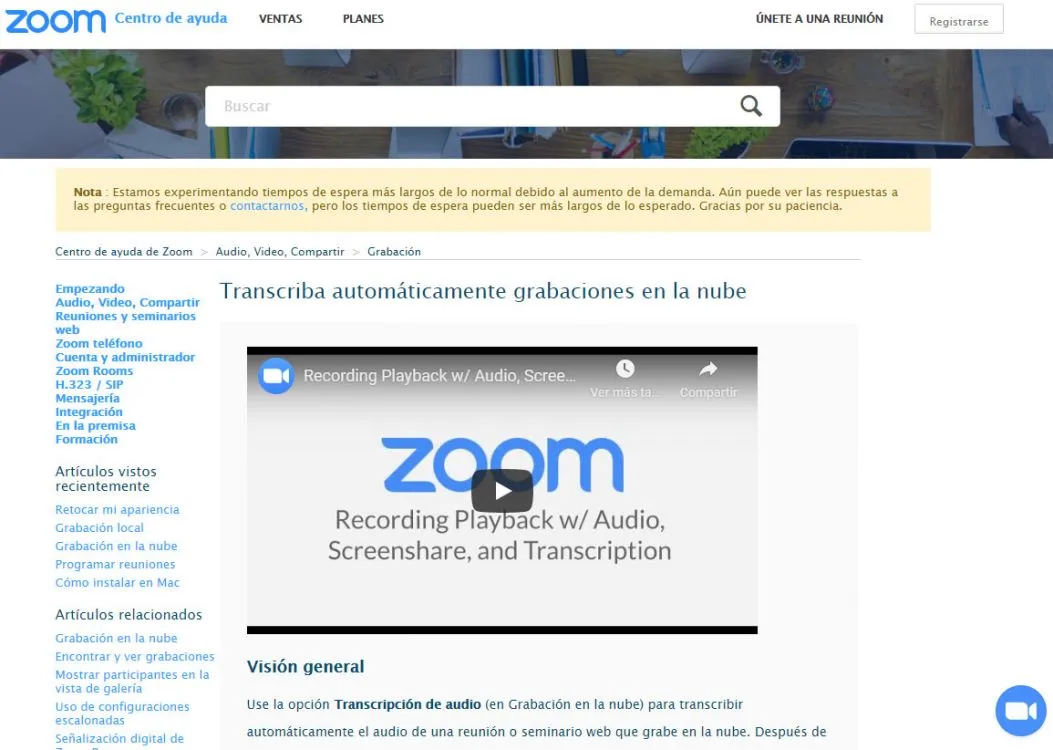
O áudio de uma reunião gravada na nuvem pode ser transcrito automaticamente
Além de gravar reuniões do Zoom, você também pode transcrever automaticamente o áudio de uma reunião gravada na nuvem. E, como organizador da reunião, você pode editar sua transcrição, escanear o texto da transcrição em busca de palavras-chave para acessar o vídeo naquele momento e compartilhar a gravação.
Para ativar o recurso de transcrição de áudio para seu próprio uso, faça login no portal da web Zoom e navegue até Minhas configurações de reunião, depois vá para a opção de gravação em nuvem na guia Gravação e verifique se a configuração está ativada. Escolha Ativar, se necessário. Se a opção estiver esmaecida, você foi bloqueado no nível do grupo ou da conta e precisará entrar em contato com o administrador do Zoom.
Para obter mais informações, clique aqui: https://support.zoom.us/hc/en-us/articles/115004794983-Automaticamente-Transcribe-Cloud-Recordings-
Vista da galeria de 100 pessoas
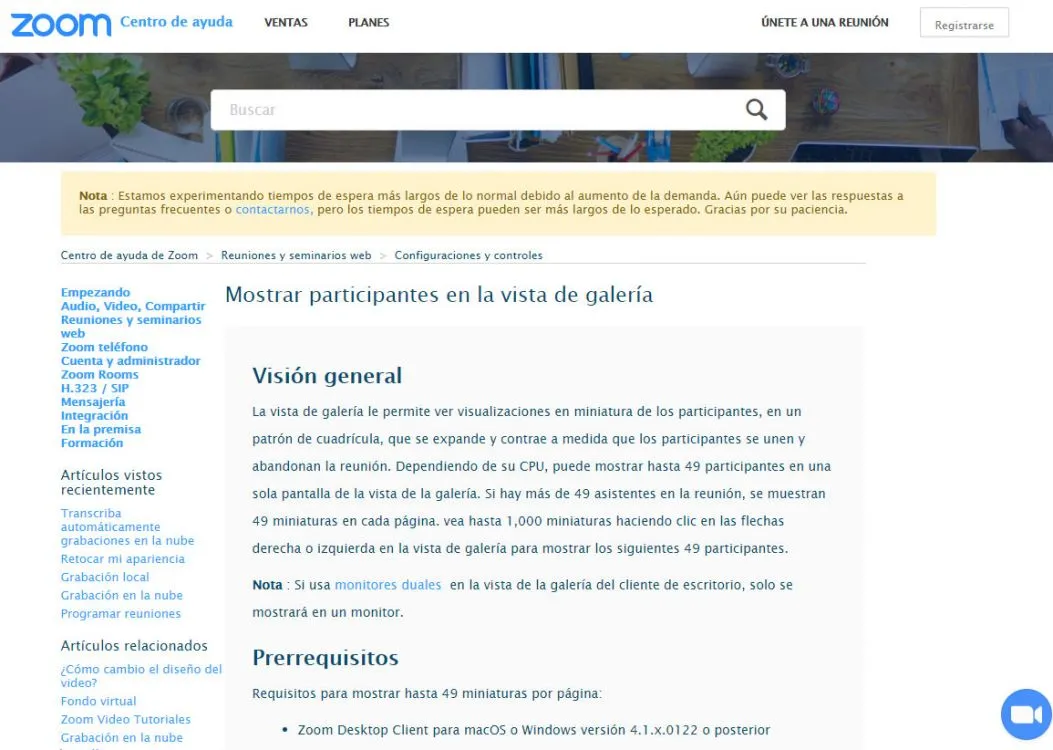
Permite ao usuário visualizar até 100 participantes ao mesmo tempo
Com o aplicativo móvel Zoom no Android e iOS, você pode iniciar ou participar de uma reunião. Por padrão, o aplicativo móvel Zoom exibe a visualização do alto-falante ativo. Se um ou mais participantes ingressarem na reunião, você verá uma miniatura do vídeo no canto inferior direito. Você pode ver o vídeo de até quatro participantes ao mesmo tempo.
Se quiser ver 100 pessoas, você precisará do cliente de desktop Zoom para macOS ou Windows. Depois de instalar o aplicativo de desktop em seu computador, você precisa ir para Configurações e clicar em Vídeo para exibir a página de configurações de vídeo. Em seguida, ative a opção "Mostrar até 100 participantes por tela na visualização da galeria".
Para entender como entrar na visualização da galeria, clique aqui: https://support.zoom.us/hc/en-us/articles/360000005883-Displaying-participants-in-gallery-view
Zoom para compartilhar a tela e usar pausa
Você pode pausar e compartilhar o mesmo vídeo em várias telas
Você sabia que pode não apenas compartilhar sua tela (smartphone e desktop), mas também pausar o compartilhamento de tela? Basta pressionar Pausar compartilhamento quando não quiser que os participantes da reunião vejam você brincando com os slides da apresentação.
Saiba mais aqui: https://support.zoom.us/hc/en-us/articles/201362153-Sharing-your-screen
Compartilhe e anote em dispositivos móveis
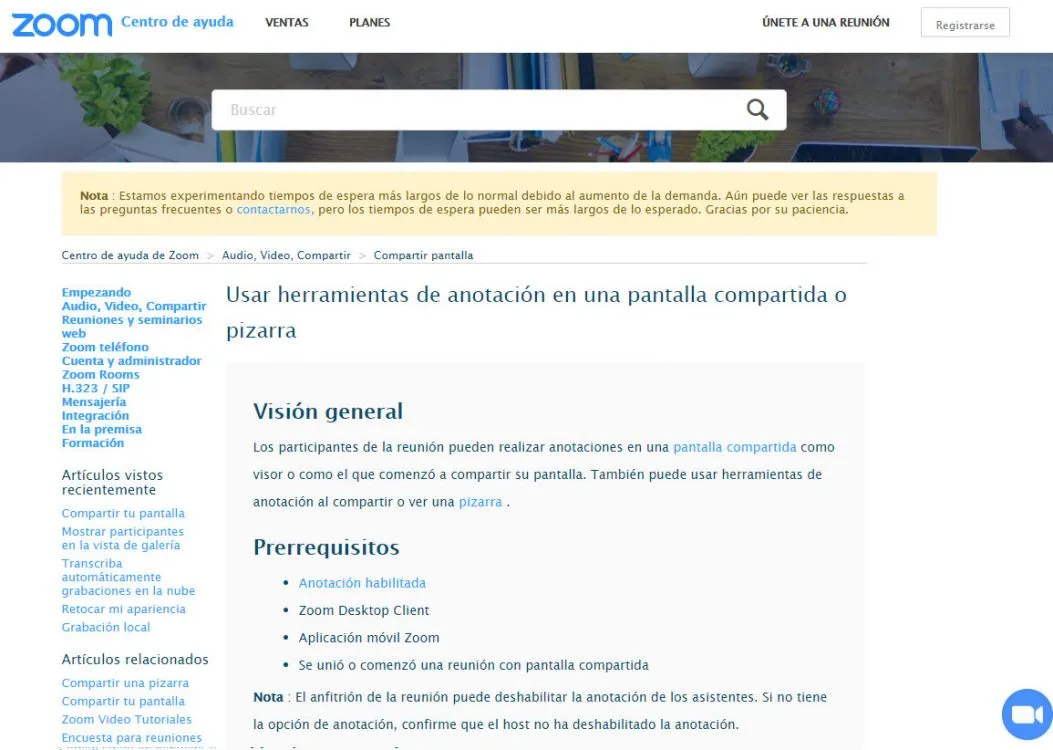
Compartilhe arquivos diretamente do seu telefone enquanto estiver na reunião e use o recurso de quadro branco do seu telefone escrevendo comentários com o dedo.
Você pode compartilhar arquivos diretamente do seu telefone durante a reunião e usar o recurso de quadro branco do telefone escrevendo comentários com o dedo. Para fazer anotações enquanto visualiza a tela compartilhada de outra pessoa, selecione Opções de visualização na parte superior da janela Zoom e escolha Anotar. Uma barra de ferramentas aparecerá com todas as suas opções de anotação, como texto, desenho, seta, etc.
Para usá-la corretamente, leia as informações no seguinte link: https://support.zoom.us/hc/en-us/articles/115005706806-Using-annotation-tools-on-a-shared-screen-or-whiteboard
Atalhos de teclado de zoom
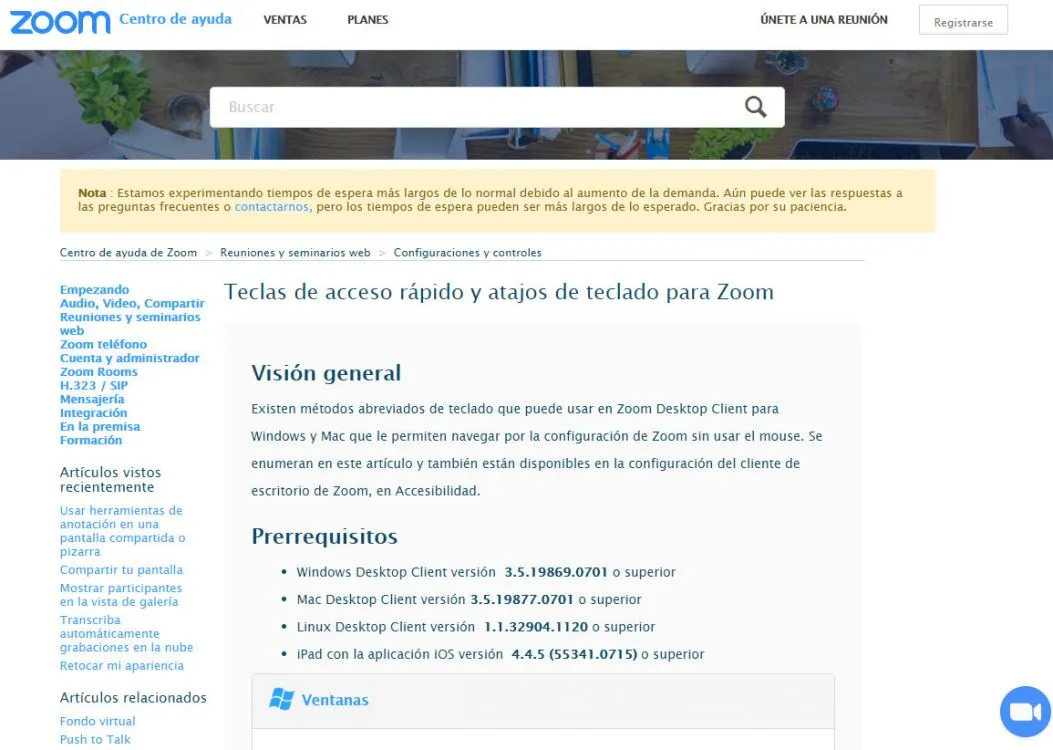
Use teclas de atalho durante reuniões para acessar recursos
Várias teclas de atalho podem ser usadas durante reuniões do Zoom para acessar facilmente recursos ou alterar configurações. Isso inclui uma infinidade de coisas, mas nossos favoritos são:
- Alt + Aou Command (⌘) + Shift + A: ativar/desativar áudio de áudio
- Alt + M ou Command (⌘) + Control + M: ativar/desativar áudio de áudio para todos, exceto o host
- Alt + S ou Command (⌘) + Control + S:Iniciar compartilhamento de tela
- Alt + R ou Command (⌘) + Shift + R : Iniciar/parar a gravação local
- Alt + C ou Command (⌘) + Shift + C : Iniciar/parar a gravação na nuvem
- Alt + P ou Command (⌘) + Shift + P : Pausar ou retomar a gravação
- Alt + F1 ou Command (⌘) + Shift + W: alternar para visualização de alto-falante ativo em uma videochamada
Para obter mais informações, clique aqui: https://support.zoom.us/hc/en-us/articles/205683899-Hot-Keys-and-Keyboard-Shortcuts-for-Zoom
Atualizado em: 04/04/2020 00:00:00
Fonte da informação: Pocket-lint

Sistemas a medida y Automatizaciones
Desarrollamos sistemas a medida que automatizan procesos, mejoran la gestión y te permiten escalar tu negocio con soluciones ágiles y flexibles.