Não há nada de errado com o Encontre Meu Dispositivo do Google, mas ele simplesmente não é tão abrangente quanto a alternativa que a Samsung oferece. Você tem um celular Samsung e nunca deu uma chance? Aqui estão todos os recursos que ele possui e como eles se comparam à versão do Google.
Recursos do aplicativo
Como ativá-lo
Primeira tela de configuração
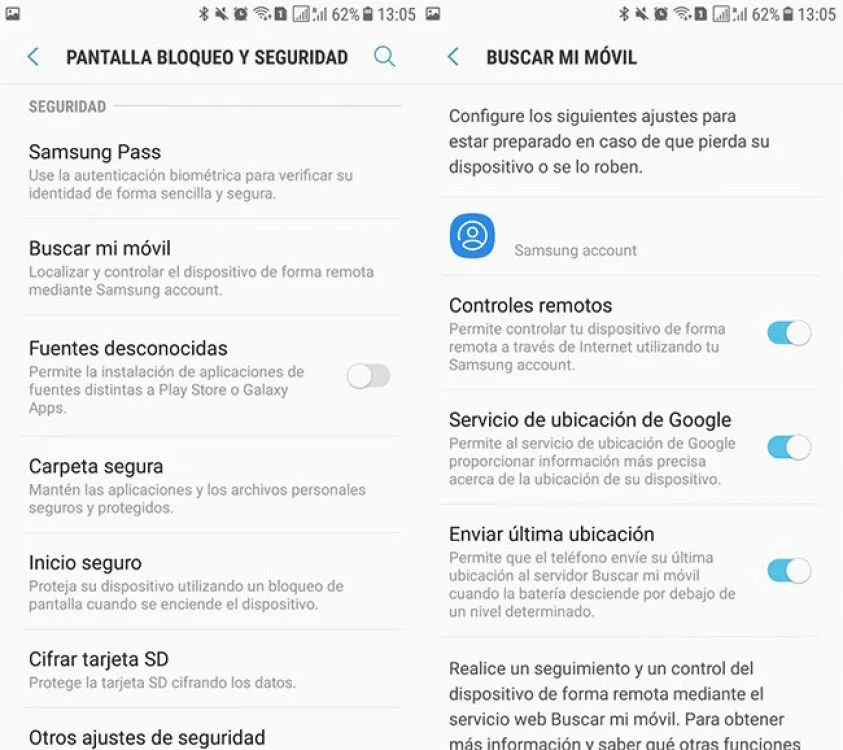
Geralmente, quando você configura um celular Samsung pela primeira vez, você terá que passar pelo assistente no qual será forçado a fazer login ou criar uma conta Samsung. Ao fazer isso, você pode optar por ativar o serviço Find My Mobile. Caso contrário, você poderá configurá-lo mais tarde.
Nas configurações do Android, vá para Tela de bloqueio e segurança e lá você encontrará Encontrar meu telefone. Nesta seção você pode aceitar ativar, se desejar, os controles remotos, o serviço de localização do Google e se desejar que a última localização seja enviada ao serviço sempre que a bateria do seu celular estiver fraca.
Onde está o celular
Localização do dispositivo
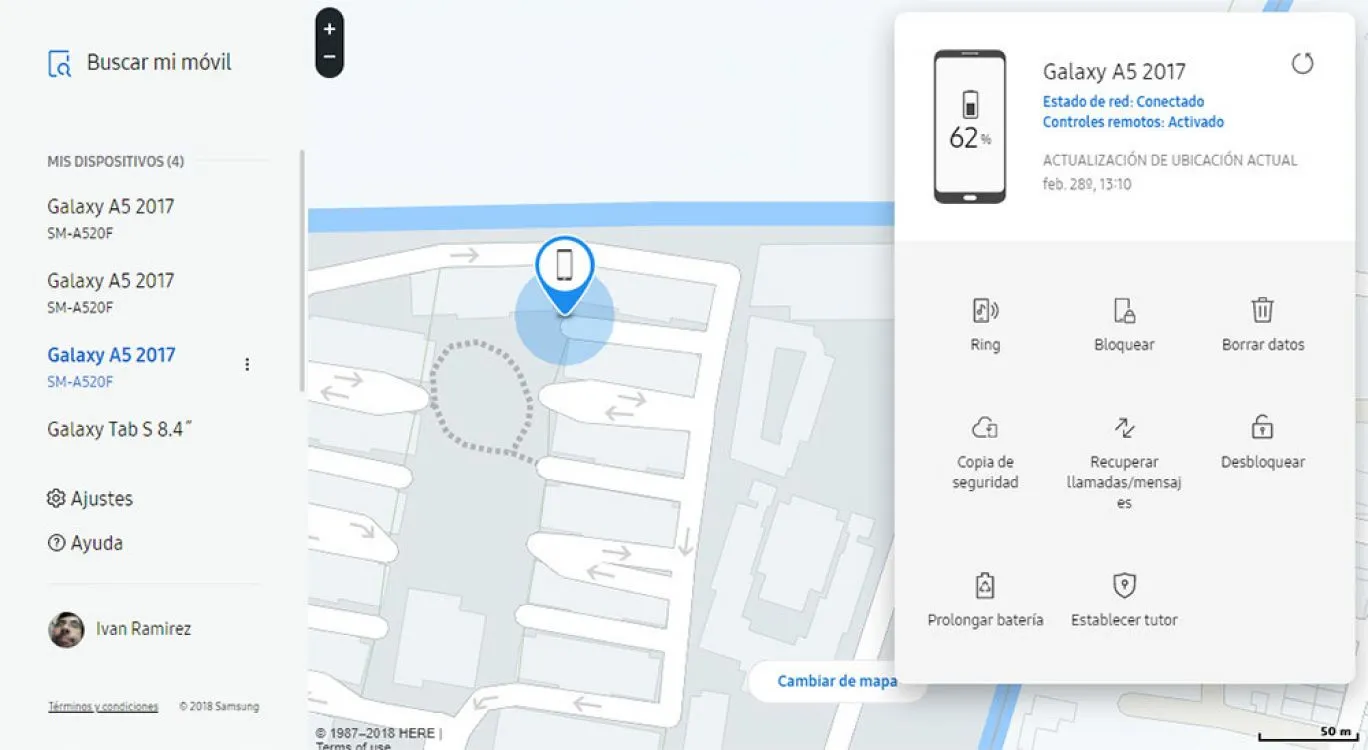
O próprio nome indica que a função principal do Find My Mobile é... bem, encontrar seu celular. Para fazer isso você deve abrir o site do serviço e fazer login com a mesma conta Samsung que está configurada no telefone.
Se você tiver mais de um dispositivo, você pode alternar entre eles na barra lateral. Depois de clicar em um dos telefones, leva alguns segundos para obter a localização e depois mostrá-la no mapa. A janela à direita também mostra a porcentagem da bateria e se ela está conectada à rede (embora não diga o nome da rede WiFi como em Encontre meu dispositivo).
Outro fato curioso
Um fato curioso é que no menu ao lado do nome do dispositivo você pode obter as Informações IMEIdo telefone, ideal se você esqueceu de anotar na hora e agora suspeita que seu celular foi roubado. Como já vimos, você precisará do IMEI para denunciar o roubo e pedir à sua operadora para bloqueá-lo.
faça tocar
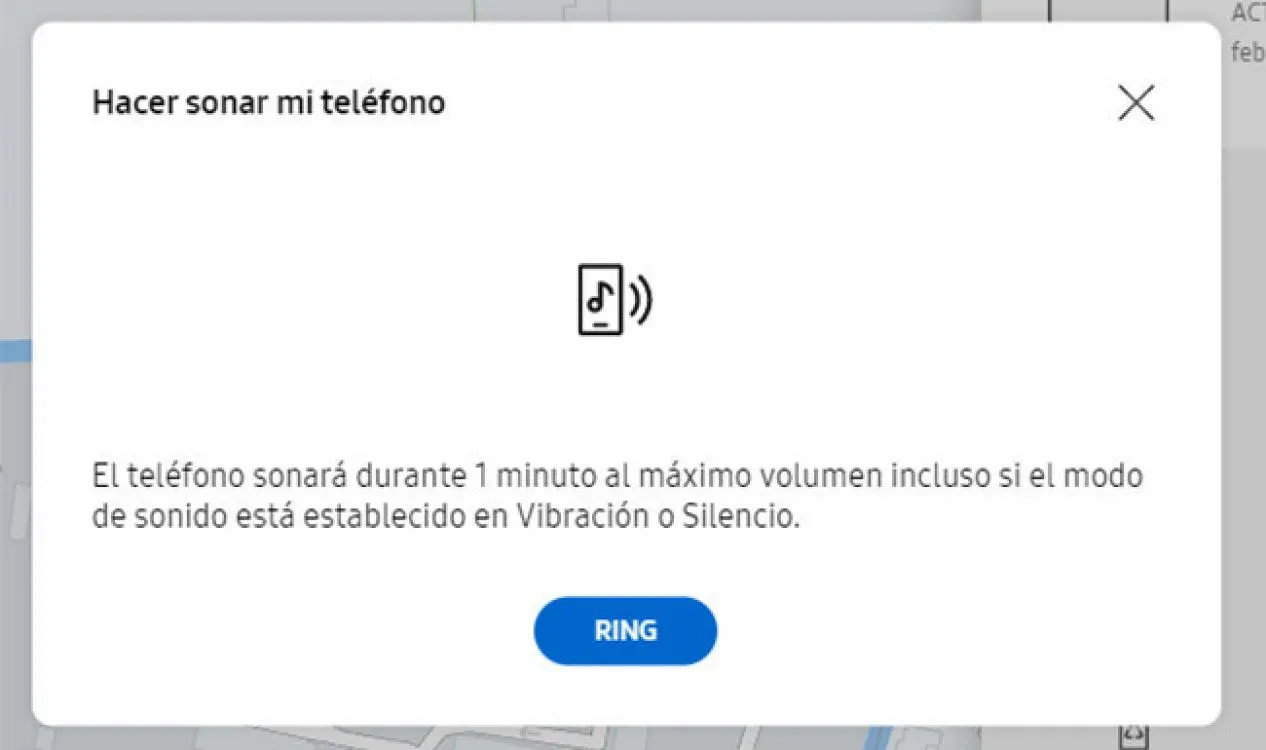
Opções de aplicação
Assim como a variante do Google, o Find My Mobile da Samsung também pode reproduzir um som no volume máximo no celular, mesmo que esteja no modo silencioso ou vibratório, ideal para quando você sabe que está em algum lugar, mas não importa o quanto você procure, não consegue encontrá-lo.
Uma diferença curiosa é que o telefone mostra uma tela de aviso na tela dizendo que "este telefone foi perdido". Quando você toca o som do Encontre meu dispositivo, apenas uma notificação é exibida, quase invisível.
Tanto as variantes Google quanto Samsung permitem que você bloqueie o celular remotamente, embora existam algumas diferenças. A variante do Google simplesmente bloqueia o telefone com um PIN ou senha, mas a da Samsung vai um pouco além.
A tela é bloqueada com um PIN, sim, mas o uso do Samsung Pay também é completamente bloqueado (por precaução) e o desligamento é bloqueado, o que é uma função muito interessante, pois é provavelmente o primeiro reflexo de um ladrão. Haverá maneiras de contornar esse bloqueio, mas pelo menos isso tornará tudo um pouco mais difícil.
Você pode definir um código PIN e um número de telefone de emergência para que a alma do bom samaritano que encontrou seu celular possa ligar para você para recuperá-lo. Por fim, você pode adicionar uma mensagem que será exibida no dispositivo.
Exclua os dados
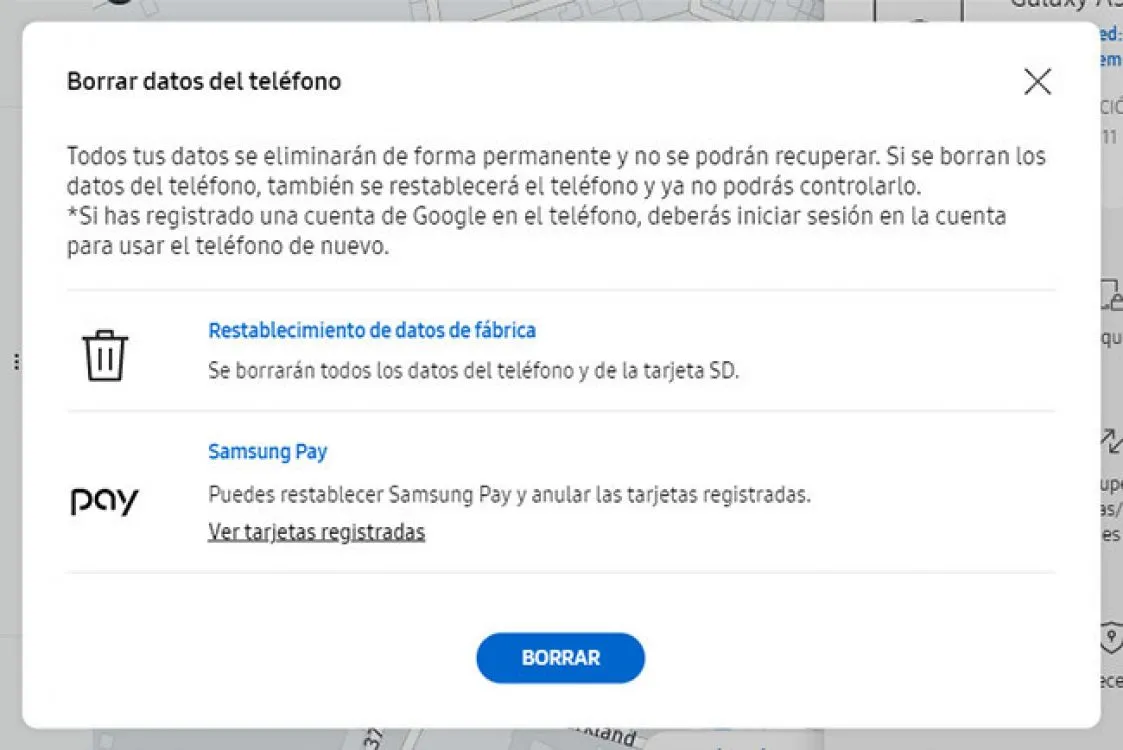
Importância vital para evitar a perda de dados importantes
Excluir dados remotos do Find My Mobile é praticamente o mesmo que usar o Google: tudo será excluído, o telefone será redefinido e, portanto, você não poderá mais controlá-lo remotamente. A única diferença é que, antes de fazer isso, você pode verificar quais cartões você registrou no Samsung Pay e cancelá-los.
Faça um backup
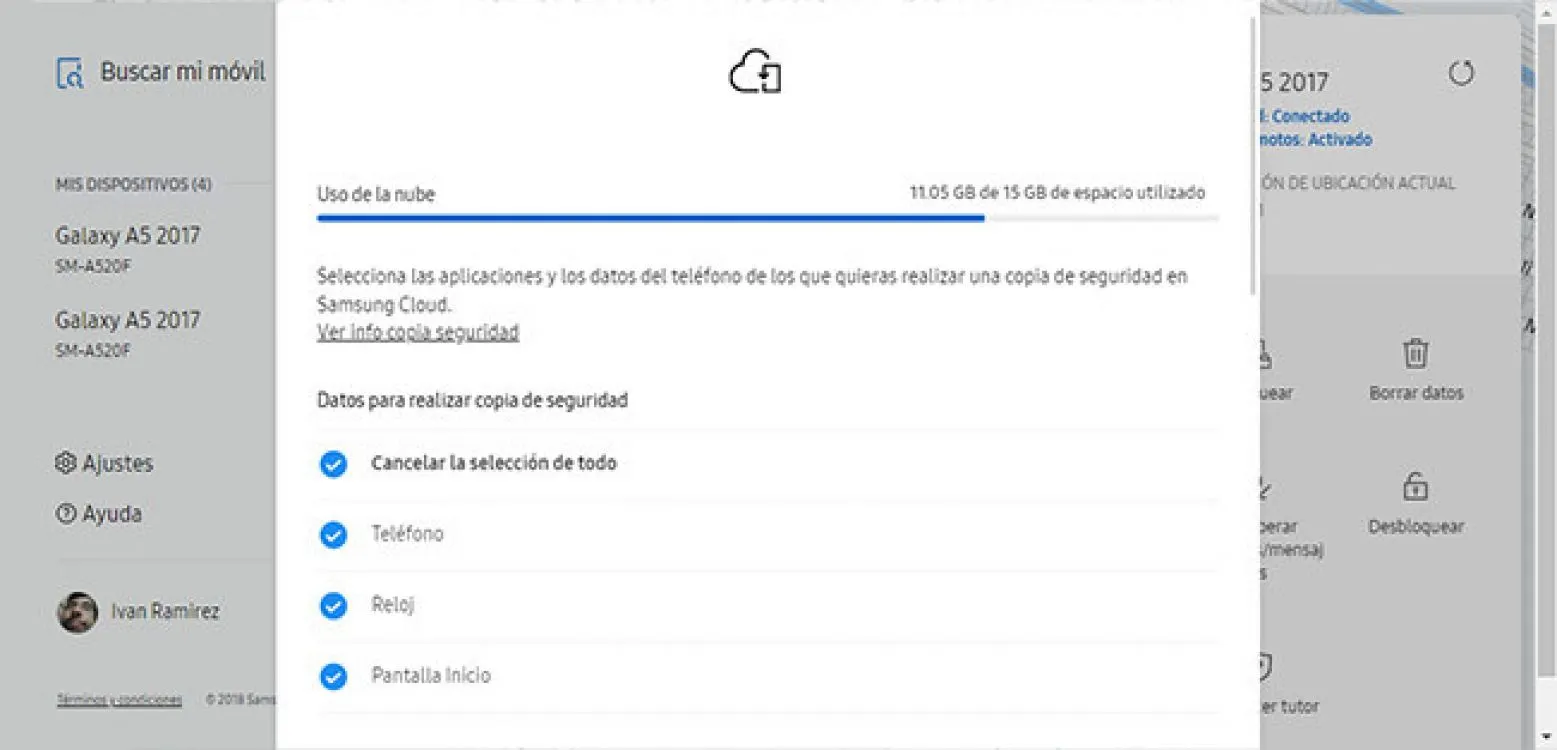
Serve para evitar a perda de dados e/ou conversas importantes
Uma função exclusiva presente no Find My Mobile é fazer backup dos seus dados móveis na nuvem da Samsung. Se você perdeu seu telefone, pelo menos poderá recuperar seus dados solicitando um backup remotamente.
Por enquanto, o Google se recusa a ter um sistema de backup adequado, então não é surpresa que o Encontre Meu Dispositivo não tenha esse recurso.
Veja quem ligou ou escreveu para você
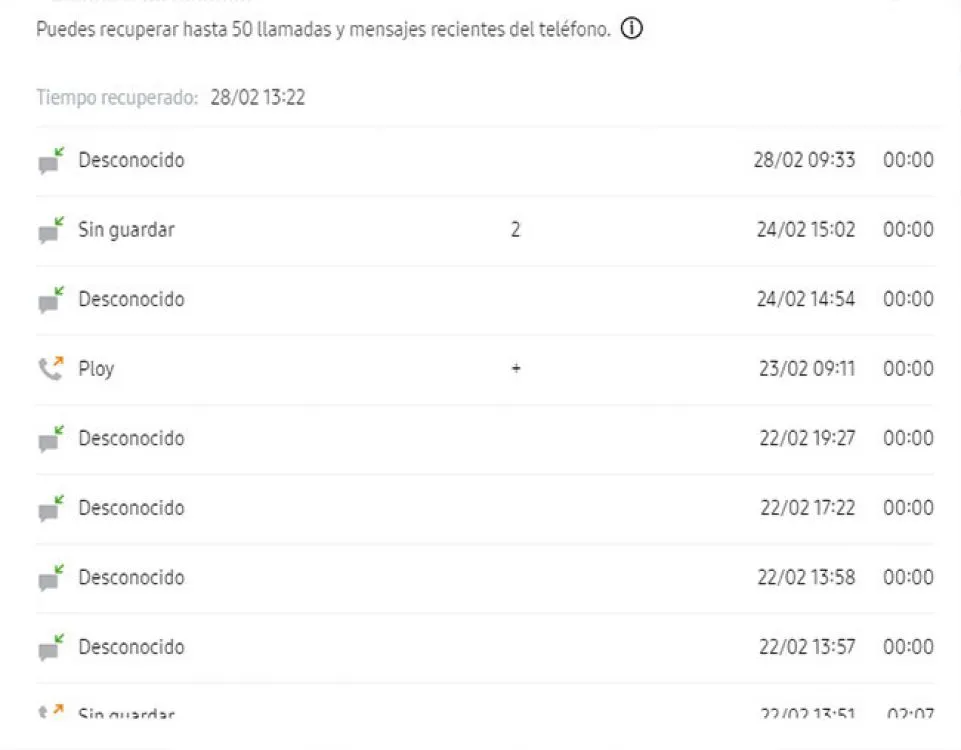
Mostra as entradas de chamadas mais recentes
Outra função exclusiva é a capacidade de visualizar o registro de chamadas e SMS. As 50 entradas mais recentes são exibidas mostrando remetente, números de telefone, hora em que aconteceu e duração (para chamadas). Você não pode ver o conteúdo das mensagens.
Se você estava pensando em usar esta função para espionar seu parceiro, saiba que o celular em questão recebe uma notificação avisando que o registro da chamada foi enviado.
Desbloqueie seu telefone se você não se lembrar do seu PIN
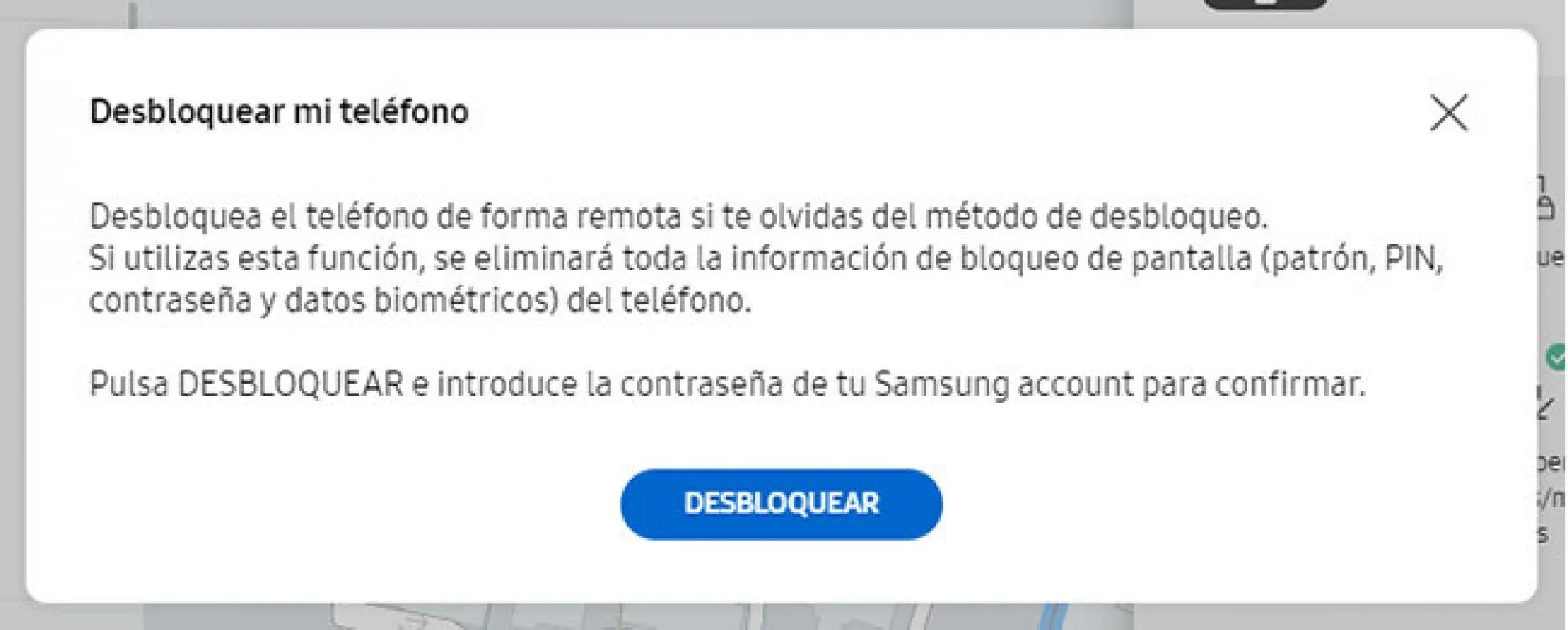
Caso você esqueça seu PIN
Esta função não é tanto para os casos em que você perdeu ou teve seu celular roubado, mas sim quando você o tem na sua frente, mas não se lembra do PIN. Você pode remover as informações de desbloqueio da Web para poder acessar seu telefone novamente.
Economize bateria
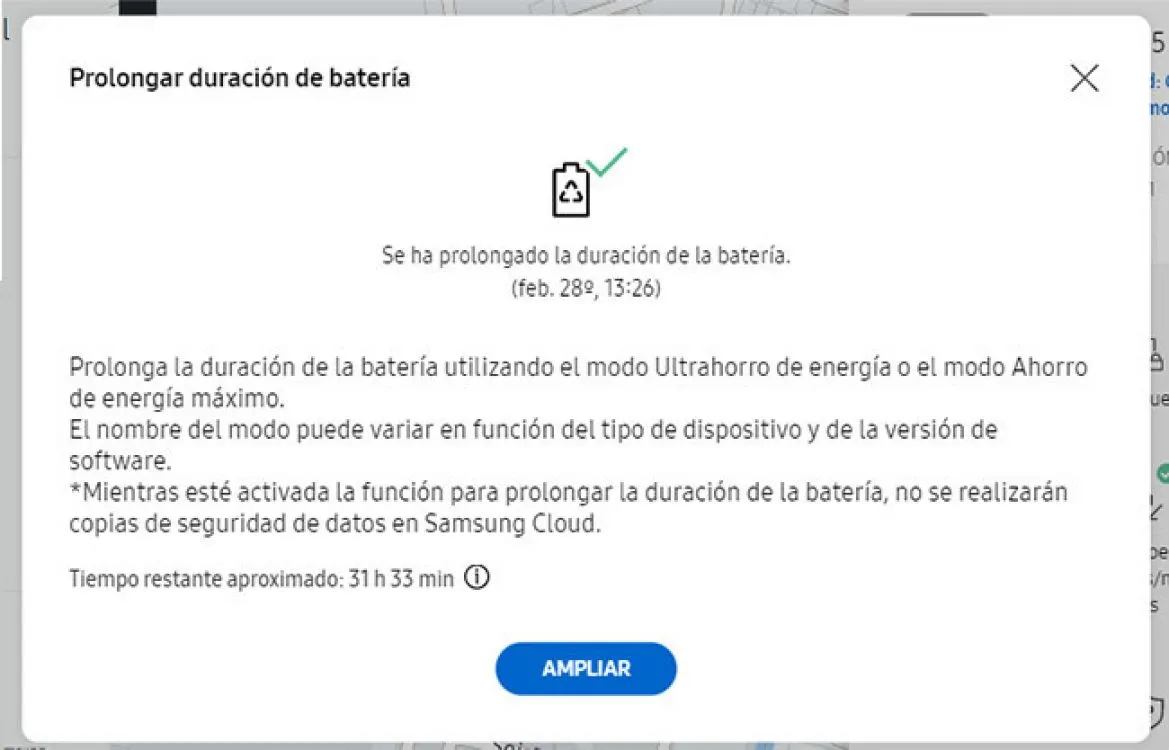
Você pode ativar o modo de ultra economia de energia na web
Se você perdeu seu celular e espera recuperá-lo, você precisará dele para se manter vivo e poder fazê-lo tocar quando estiver por perto. Para garantir que sua bateria dure o máximo possível, você pode ativar o Modo Ultra Economia na web, que aumenta radicalmente o uso da bateria em troca da desativação de muitos aplicativos, da lentidão e da mudança para o modo escuro.
Adicionar responsáveis ou tutores
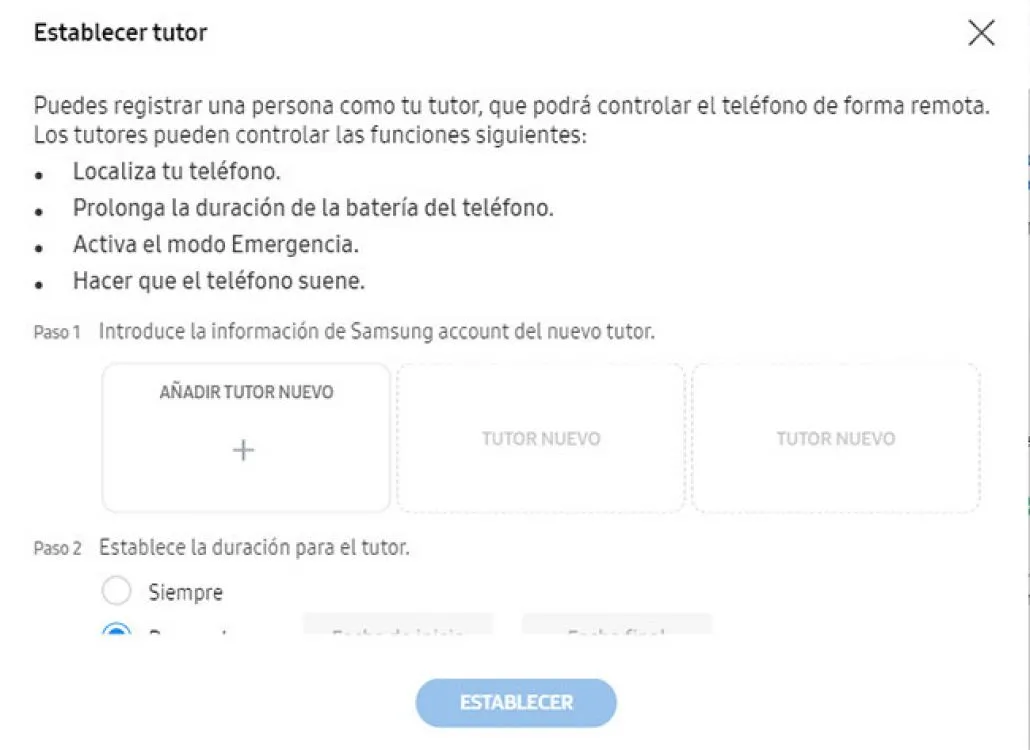
Guardiões
Finalmente, é possível adicionar responsáveis ou tutores a um celular para que outras pessoas possam localizar o telefone, ativar o modo de emergência, fazer o telefone tocar ou ativar o modo de economia de energia. Cada tutor precisa ter sua própria conta Samsung, sendo possível estabelecê-la por tempo indeterminado ou por prazo determinado.
Atualizado em: 11/10/2018 00:00:00
Aviso Legal: As informações apresentadas não constituem aconselhamento financeiro, de investimento, comercial ou de qualquer outro tipo e representam exclusivamente a opinião do autor. Ao utilizar as informações deste site, você concorda que não somos responsáveis por perdas, danos ou prejuízos decorrentes do uso ou interpretação das informações.

Soporte Web y mantenimiento
Nos encargamos de mantener tu sitio web o sistema actualizados, seguros y funcionando correctamente.