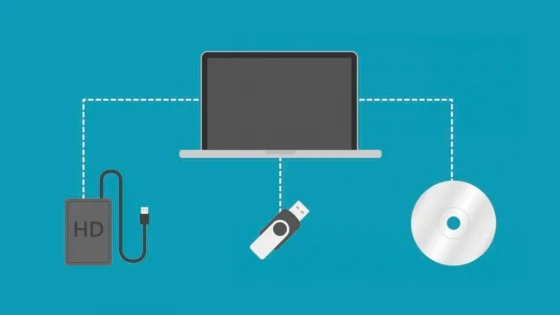
É surpreendente que poucas pessoas levem a sério o simples ato de fazer backup de seus dados. Existem muitos motivos para fazer backup de seus dados e, ao fazer backup de seus dados, você também pode limpar e colocar seu PC em ordem ou computador. A grande vantagem é que existem formas fáceis e gratuitas de fazer cópias de segurança dos seus dados que o ajudarão a manter-se seguro.
Aqui deixamos várias dicas para que possa fazer um backup rápido dos seus ficheiros mais importantes. Também lhe daremos opções para criar backups do sistema de todo o seu PC ou laptop, para que, se o seu disco rígido falhar, você possa restaurá-lo exatamente como estava.
Também lhe daremos várias dicas sobre como fazer backup de dispositivos móveis, já que muitos dos dados que geramos atualmente estão em nossos telefones e tablets.
De que tipo de backup você precisa?
Há uma variedade de estilos de backup, então aqui está o que você precisa. Separamos os principais. Embora você certamente escolha uma dessas opções, é aconselhável usar múltiplas técnicas e criar vários backups. Isso evita um desastre duplo, pois você pode descobrir que o único backup que você criou está corrompido ou não cobriu o que você pensava.
Fazer backup em um disco rígido externo
Esta é a maneira mais fácil de fazer backup dos arquivos do seu PC. Basta conectar um disco rígido USB ou unidade flash e usar o Windows Explorer (File Explorer no Windows 8.1 e 10) para copiar arquivos do seu computador para a unidade removível.
É totalmente manual, mas se você definir um lembrete para fazer isso uma vez por mês e deixá-lo copiando enquanto você faz outras coisas, realmente não requer muito esforço. Além disso, depois de fazer backup e desconectar a unidade, ela estará protegida contra ataques de ransomware.
Para uma opção mais automática, tente usar o recurso integrado Histórico de arquivos no Windows 10 ou Backup e restauração do Windows no Windows 7.
Outra opção é uma unidade NAS. Consiste em um disco rígido conectado ao roteador em vez de uma porta USB. Isso pode ser melhor porque é acessível a todos os computadores da sua casa (incluindo telefones e tablets) e porque você pode comprar modelos com vários discos rígidos internos, então, se um falhar, ainda há outra cópia de seus arquivos em outro.
Backup em nuvem
Dropbox, OneDrive, Google Drive, pCloud e muitos outros serviços de armazenamento em nuvem tornam muito fácil fazer backup de seus arquivos, e o armazenamento gratuito oferecido quando você se registra pode ser suficiente. Caso contrário, você pode pagar uma taxa mensal ou anual razoável para obter muito mais armazenamento.
Lembre-se de que a maioria dos serviços de armazenamento em nuvem sincroniza arquivos para uma determinada pasta no seu computador. Isso significa que se você excluir um arquivo dessa pasta no seu PC, ele também desaparecerá do seu armazenamento online. Muitos serviços têm um recurso de recuperação (como uma lixeira) para que você possa desfazer seu erro, mas isso pode ser limitado a 30 dias, então verifique!
Um benefício real do armazenamento em nuvem é que ele cria uma cópia de seus arquivos em um local fisicamente separado de seus computadores em casa. Seus arquivos estão protegidos contra inundações, incêndios e roubos. O armazenamento em nuvem também tem muitas outras vantagens: você pode acessar arquivos de praticamente qualquer computador com conexão à Internet e manter os arquivos sincronizados em vários dispositivos.
Normalmente, tudo é criptografado para que ninguém mais possa ver ou acessar seus arquivos, mas alguns serviços são mais focados na segurança do que outros.
Um backup completo de PC ou laptop
Os métodos acima fazem backup de determinados arquivos, mas eles não são suficientes para que seu PC ou laptop esteja funcionando após um disco rígido (ou SSD) falhar ou se o seu computador for roubado.
Fazer backup de todos os arquivos no seu disco rígido também é conhecido como 'imagem de disco' ou 'imagem fantasma', e você precisará de um software especializado para isso. Esses softwares não são caros e você pode encontrar versões gratuitas disponíveis.
O Acronis True Image é um bom software que pode custar cerca de US$ 60 por ano para cobrir três PCs. As opções gratuitas existentes são Macrium Reflect e EasUS Disk Copy (gratuito para discos rígidos de até 1 TB).
Como fazer backup da câmera do seu telefone
A melhor maneira de fazer backup automático de fotos e vídeos no seu telefone (ou tablet) é usando o Google Fotos. Se você escolher a opção “Alta qualidade” em vez de “Qualidade original”, você terá armazenamento gratuito ilimitado. Isso é praticamente impossível de superar, e você pode obter o aplicativo Google Fotos para uma ampla variedade de dispositivos.
Para outras coisas armazenadas em seu telefone, como contatos, notas e muito mais, use as opções disponíveis no dispositivo.
Para iPhones, o iCloud é uma ótima opção, e 5 GB podem ser espaço livre suficiente, mas se não for, custa apenas US$ 0,99 por mês para obter 50 GB. No Android, o backup de tudo é feito automaticamente no Google.
Com essas opções, você não tem desculpa para não fazer backup dos seus dados imediatamente, usando um ou mais desses métodos para ter certeza absoluta de que não perderá seus dados em um futuro próximo.
Atualizado em: 22/11/2018 00:00:00
Aviso Legal: As informações apresentadas não constituem aconselhamento financeiro, de investimento, comercial ou de qualquer outro tipo e representam exclusivamente a opinião do autor. Ao utilizar as informações deste site, você concorda que não somos responsáveis por perdas, danos ou prejuízos decorrentes do uso ou interpretação das informações.

Soporte Web y mantenimiento
Nos encargamos de mantener tu sitio web o sistema actualizados, seguros y funcionando correctamente.