A partir de 12 de novembro, qualquer backup do WhatsApp que não tenha sido atualizado por mais de um ano será completamente excluído dos servidores do Google Drive e não será recuperável.
A maioria das comunicações agora ocorre através do WhatsApp, que oferece a opção de armazenar todas as conversas, fotos, vídeos ou arquivos em Google Drive na nuvem, se você não quiser excluí-los completamente.
Mas o Google acaba de anunciar que as cópias de backup com mais de 1 ano serão excluídas. E, por isso, recomenda que quem quiser mantê-los faça uma nova cópia das mensagens e arquivos antes do 12 de novembro.
Por que isso?
Essa medida está relacionada ao anúncio de que o peso da cópia do WhatsApp no Google Drive, a partir de agora, não afetará o espaço total daquela ferramenta do Google para gerenciar e salvar documentos no cloud.
A exclusão de cópias de backup com mais de 1 ano afetará apenas os usuários do WhatsApp para Android. Como no iOS, sistema operacional do iPhone, os backups são feitos no iCloud.
Por enquanto não se sabe se o WhatsApp tentará chegar a um acordo semelhante com a Apple para que os backups também não ocupem espaço nos planos de armazenamento online do iCloud.
Passos a seguir
Para fazer uma cópia de backup de todas as conversas do WhatsApp no Android, o que você precisa fazer é:
Primeiro passo
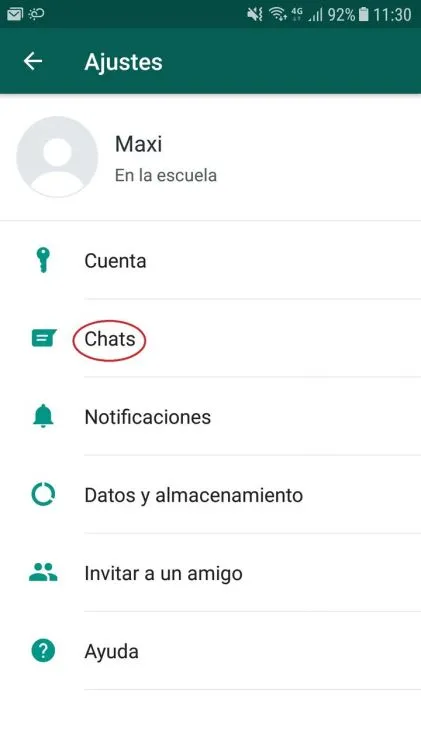
Faça login no WhatsApp
Para poder manter cópias de segurança de muito tempo atrás, devemos primeiro entrar na publicação. Em seguida, siga a ordem tocando em Menu -> Configurações –> Bate-papos.
Segunda etapa
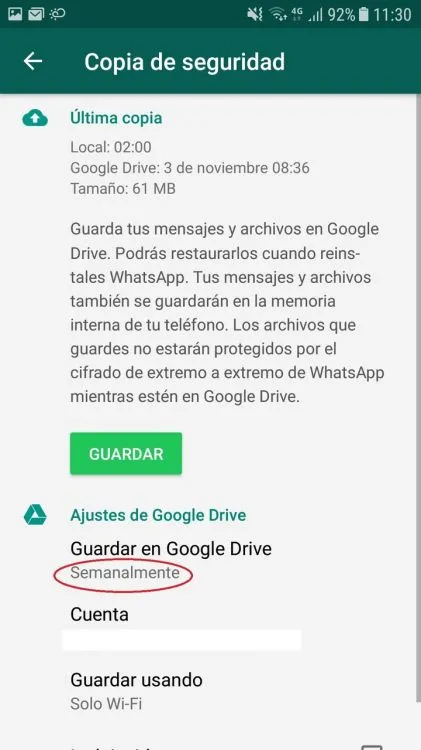
Entrar no backup
Uma vez na opção "Backup", você deve especificar com que frequência queremos que eles sejam realizados. As opções são:
- Nunca
- Somente quando jogo "Back Up"
- Diariamente
- Semanalmente
- Mensalmente
Terceiro passo
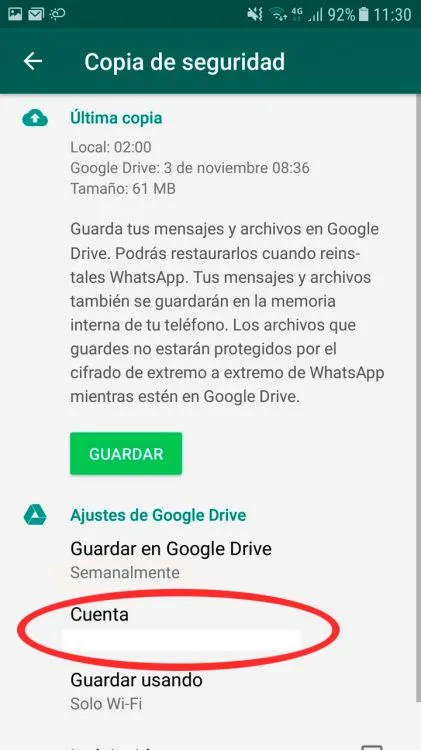
Especifique a conta para onde o Backup será enviado
Depois de escolher a frequência de realização do Backup, você deve especificar a conta Google na qual deseja armazená-los e selecionar o tipo de conexão que será utilizada para as cópias. Eles podem ser:
- Rede móvel
- Wi-Fi
Atualizado em: 09/11/2018 00:00:00
Sistemas a medida y Automatizaciones
Desarrollamos sistemas a medida que automatizan procesos, mejoran la gestión y te permiten escalar tu negocio con soluciones ágiles y flexibles.