A medida será tomada pelo Google justamente para liberar espaço necessário para as mais de 1 bilhão de pessoas que usam o aplicativo de mensagens todos os meses. De acordo com o anunciado pela empresa, o novo sistema entrará em vigor para todos os usuários a partir do próximo dia 12 de novembro, embora alguns já tenham começado a perceber que estavam faltando fotos e conversas antigas.
"Para evitar a perda de backups, recomendamos que os usuários façam cópias manuais de seus conteúdos arquivados pelo WhatsApp antes dessa data", alertaram. Antes de tudo, você deve verificar se possui não apenas memória no seu celular para armazená-los, mas também espaço disponível em sua conta Google.
Atualize tudo
Para realizar a alteração é necessário que tanto seus aplicativos Google (se você tiver IOS, caso contrário eles são feitos automaticamente com Android) quanto o Whastapp estejam atualizados para sua versão mais recente.
Entre no aplicativo
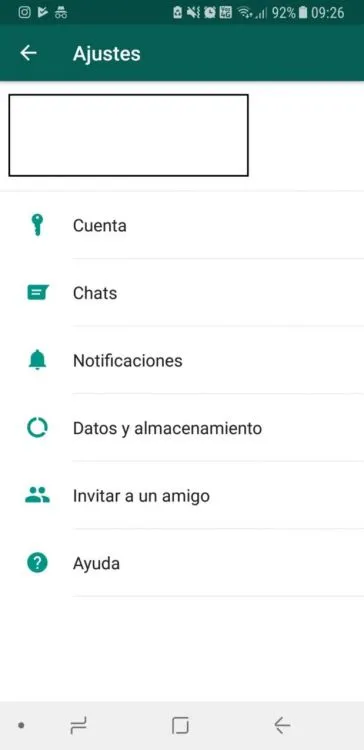
Primeiro passo
Depois de ter tudo atualizado, você deve entrar no WhatsApp e ir para a parte de configurações. Lá, toque na opção "Bate-papos".
Insira o backup
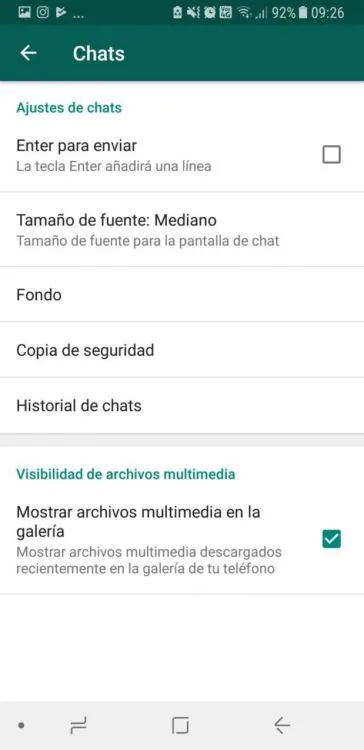
Segunda etapa
Após fazer isso, aparecerá todo o menu de configuração dos chats do aplicativo. Lá você deve tocar em "Backup".
Altere o backup para sua conta do Google
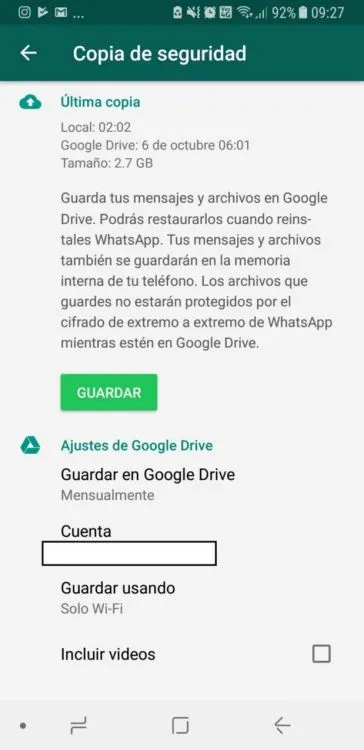
Terceiro passo
Depois de fazer isso, você deverá alterar o local do backup para sua conta do Google, que já estará sincronizada.
Vídeo relacionado
Atualizado em: 22/10/2018 00:00:00

Sistemas a medida y Automatizaciones
Desarrollamos sistemas a medida que automatizan procesos, mejoran la gestión y te permiten escalar tu negocio con soluciones ágiles y flexibles.